绿联nas Lucky快速入门指南
本文摘自绿联NAS官方教程中心,用作备份记录,方便查找
应用简介
Lucky 是一款功能强大的家用软硬路由工具,适合管理和优化家庭网络环境。其主要功能包括:
● IPv6/IPv4 端口转发
● Web 服务管理
● 动态域名解析(DDNS)
● 网络唤醒
● IPv4 内网穿透
● 计划任务
● 自动证书申请与管理
默认账号:666
默认密码:666
默认访问端口:16601
在局域网中,通过浏览器在地址栏输入 NAS_IP:16601(例如 172.17.20.102:16601),即可访问 Lucky 的 Web 管理界面。
注意:
- 请勿修改 WebUI 的端口,修改后会导致管理员点击 Lucky 应用图标跳转失效。
- 首次登录后,请务必修改默认账号和密码以确保安全性(详见《修改账号和密码》章节)。
开发者链接:https://lucky666.cn/
**开发者使用指南:**https://lucky666.cn/docs/intro
安装指南
在 UGOS Pro 系统中安装 Lucky 应用,请按照以下步骤操作:
- 打开“应用中心”,找到 Lucky 应用,点击“安装”。
- 默认情况下,应用会安装在“存储空间 1”,如果有特殊需求,可在安装过程中选择其他存储空间。建议为长期使用的单独设置专用存储空间,方便统一管理资源和下载文件。
访问 Lucky
在 UGOS Pro 系统中,管理员和普通用户可以通过以下方法访问 Lucky 应用:
方法一:通过应用中心(仅限管理员)
- 进入 UGOS Pro 系统的应用中心。
- 找到并点击 Lucky 应用图标,系统将跳转至登录界面。
方法二:通过局域网访问(管理员和普通用户)
- 在局域网内,管理员和普通用户可以使用 NAS 的 IP 地址加上端口号16601来访问 Lucky。例如,在浏览器中输入192.168.22.158:16601进行访问。
方法三:非局域网通过 Firefox 访问(仅限管理员)
管理员可以通过以下方法在非局域网环境中访问容器应用:
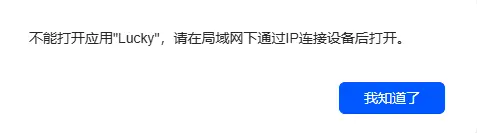
- 在非局域网环境中,系统可能提示“请在局域网下通过IP连接设备后打开”。通过Firefox浏览器可以轻松解决这一问题。Firefox浏览器支持非局域网环境下使用UGREEN Link登录NAS进行访问。
- 登录Firefox后,管理员和普通用户可以使用NAS的IP地址加上端口号16601来访问Lucky。例如,在浏览器中输入192.168.22.158:16601进行访问。
注意:在不受信任的设备上登录时,建议及时清理浏览器的访问记录以确保数据安全。
使用提示
- 在局域网访问时,建议使用兼容性较好的浏览器(如 Chrome 或 Edge)进行访问,以获得最佳体验。
- 在公共网络环境下访问 NAS 时,请注意数据安全,避免泄露敏感信息。
- 管理员请妥善管理访问密码,确保密码的安全性。
- 如果多人共用 Firefox 浏览器访问容器应用,建议关闭自动记住密码功能,并定期清理历史记录。
登录 Lucky
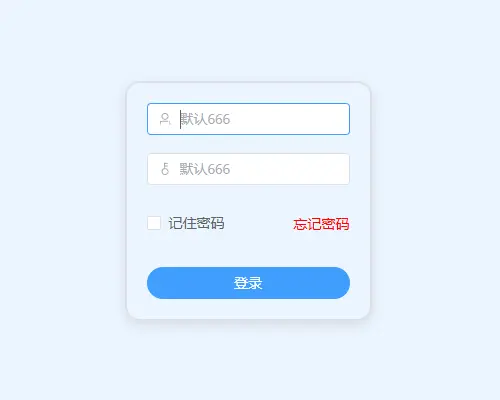
在 Web 登录界面输入默认账号 666 和默认密码 666 登录。为保证安全性,建议在首次登录后及时修改默认账号和密码(具体方法见后文《修改账号和密码》章节)。
如果遗忘登录密码,需重新安装应用。请注意: 重新安装后,应用数据将不会保留,需重新配置参数。
,
使用指南
在首次使用 Lucky 应用前,需要完成以下初始化设置:
修改账号和密码
为确保应用安全,请及时修改默认账号和密码:
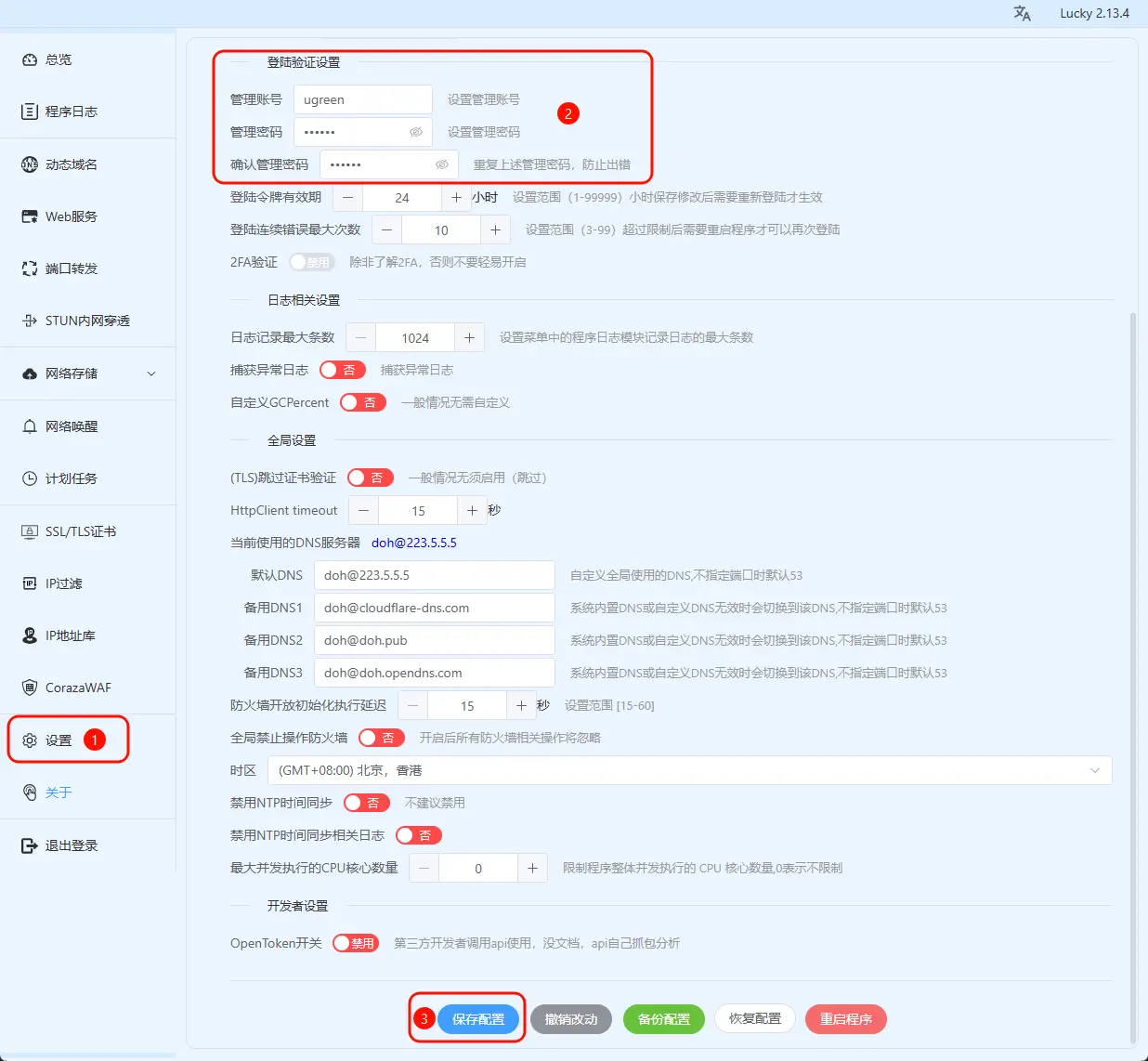
- 点击左侧菜单栏中的【设置】,进入设置页面。
- 滚动页面至“登录验证设置”区域。
- 输入新的管理账号和管理密码。
- 点击页面底部的【保存配置】。
- 下次登录时,需使用新的账号和密码完成验证。
设置动态域名解析(DDNS)
动态域名解析可实现通过固定域名访问家庭网络设备:
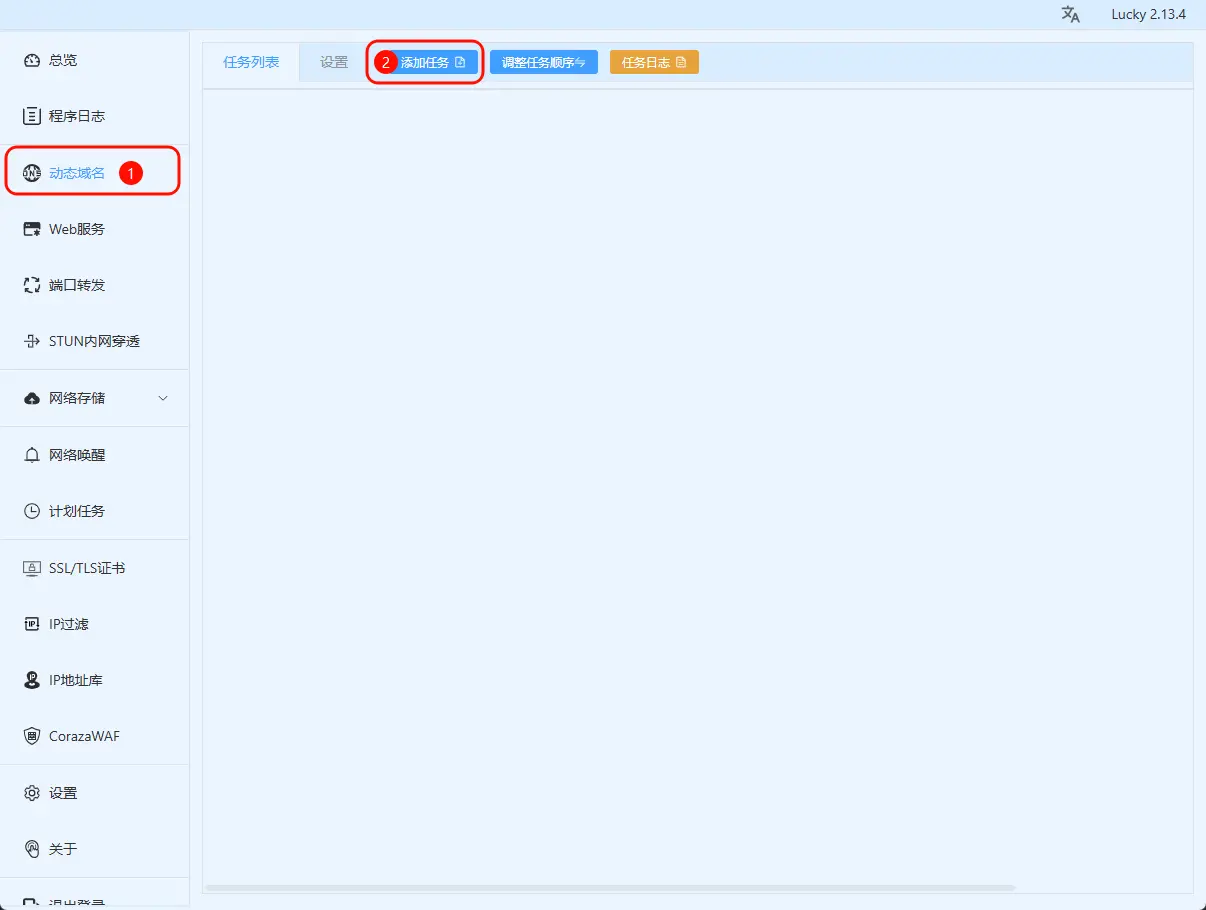
- 在左侧菜单中选择【动态域名】,点击“添加任务”。
- 填写以下信息:
- 任务名称: 自定义,如“家庭网络”。
- 操作模式: 简易模式。
- 托管服务商: 选择你的域名注册服务商(如阿里云)。
- AccessKey ID 和 Secret: 填写服务商提供的密钥。
- 类型: 根据公网类型选择 IPv4 或 IPv6。
- 获取公网 IP 方式: 选择“通过接口获取”。
- 域名列表: 第一行填写主域名(如 20241218.xyz),第二行填写二级域名(如 *.20241218.xyz)。
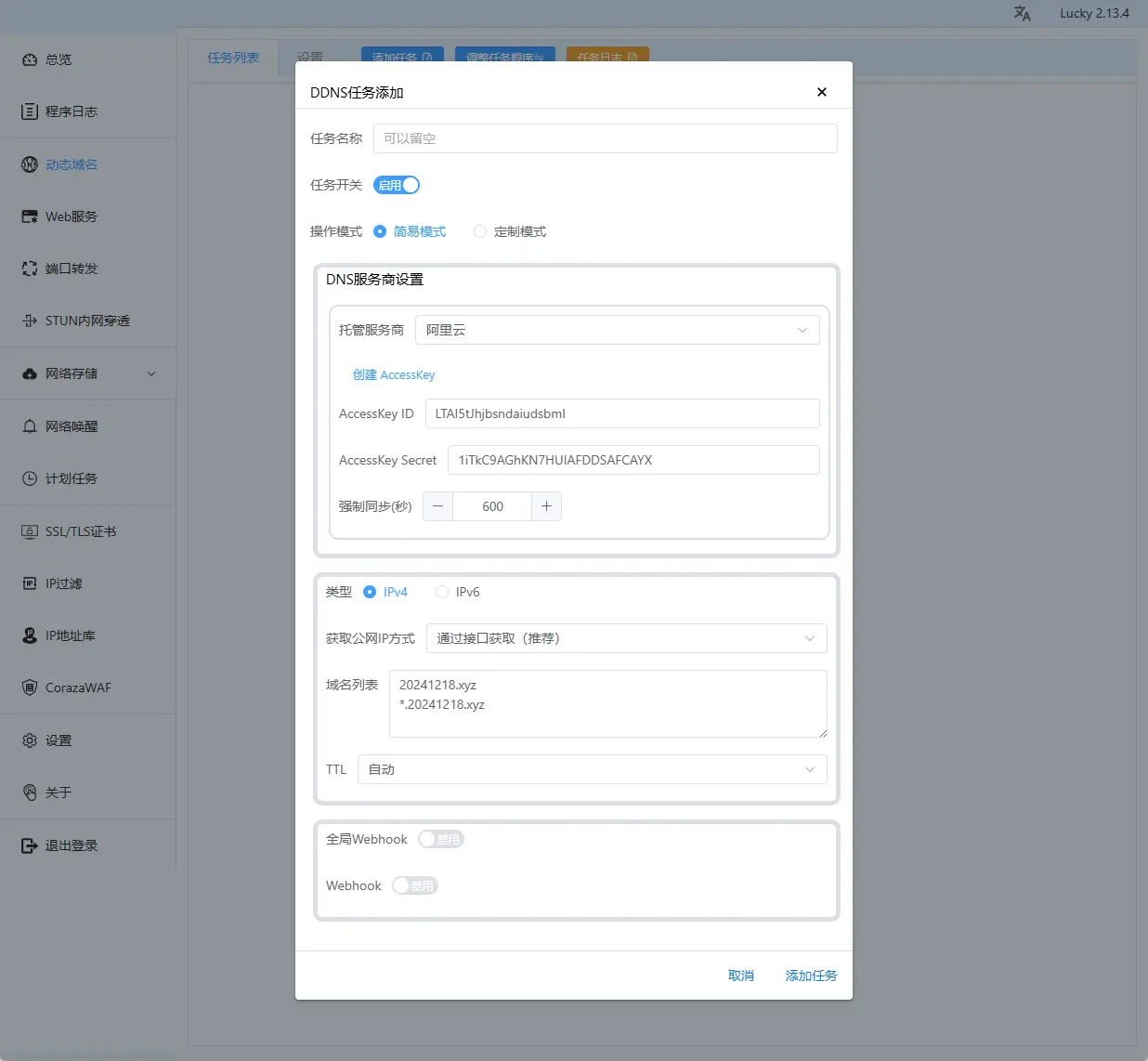
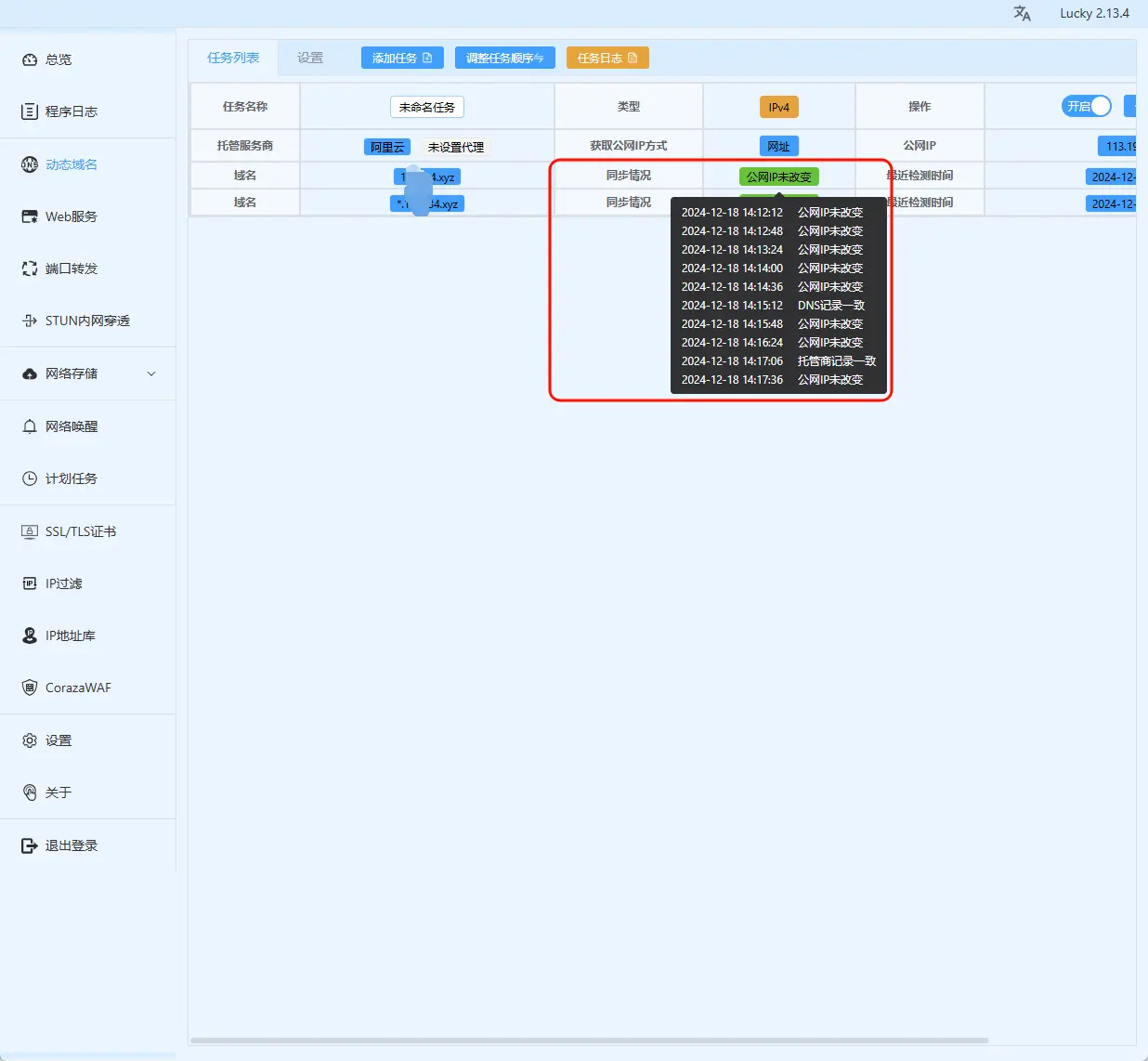
- 点击【添加任务】,稍等片刻,显示“DNS 记录一致”即表示设置成功。
申请 SSL 证书
SSL 证书可确保外网访问的安全性:
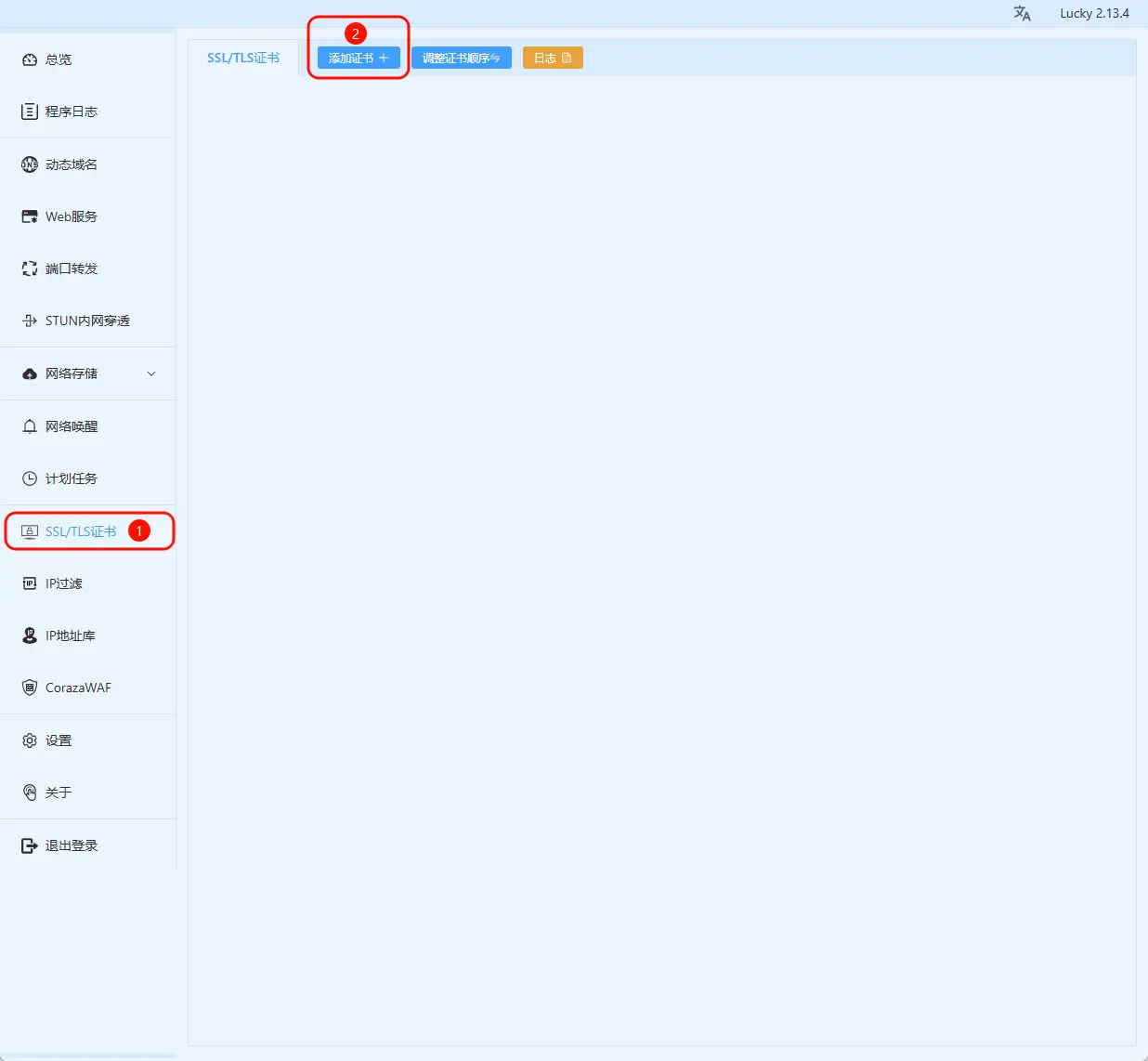
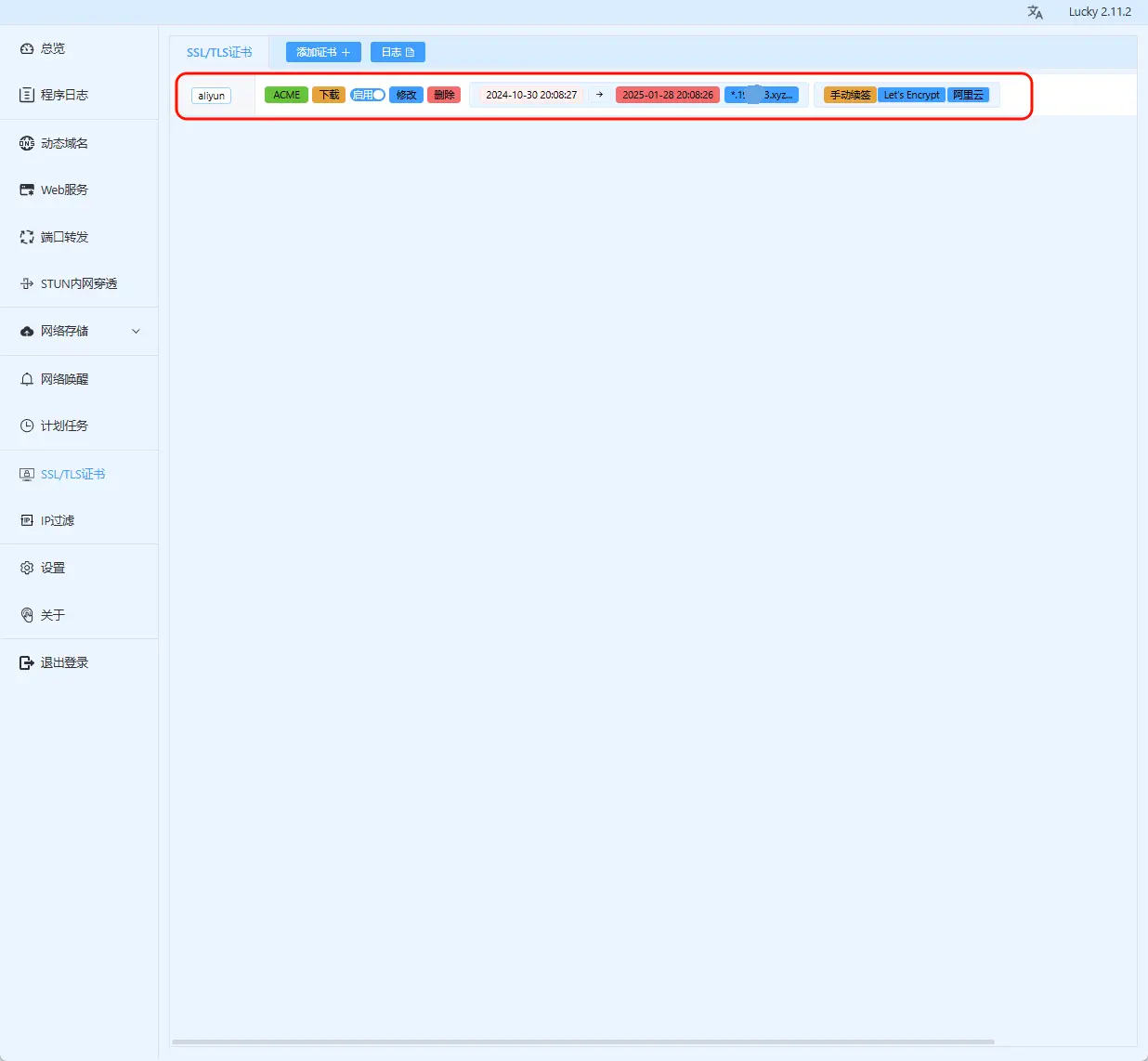
- 在左侧菜单中选择【SSL/TLS 证书】,点击“添加证书”。
- 填写以下信息:
- 备注: 自定义填写。
- 添加方式: ACME。
- 证书颁发机构: Let’s Encrypt。
- 验证方式: 选择与前文相同的服务商。
- ID 和 Secret: 填入AccessKey 的 ID 和密钥。
- 域名列表: 填写主域名和二级域名。
- 邮箱: 可使用系统临时邮箱或你的个人邮箱。
- 算法: 默认选择 RSA2048。
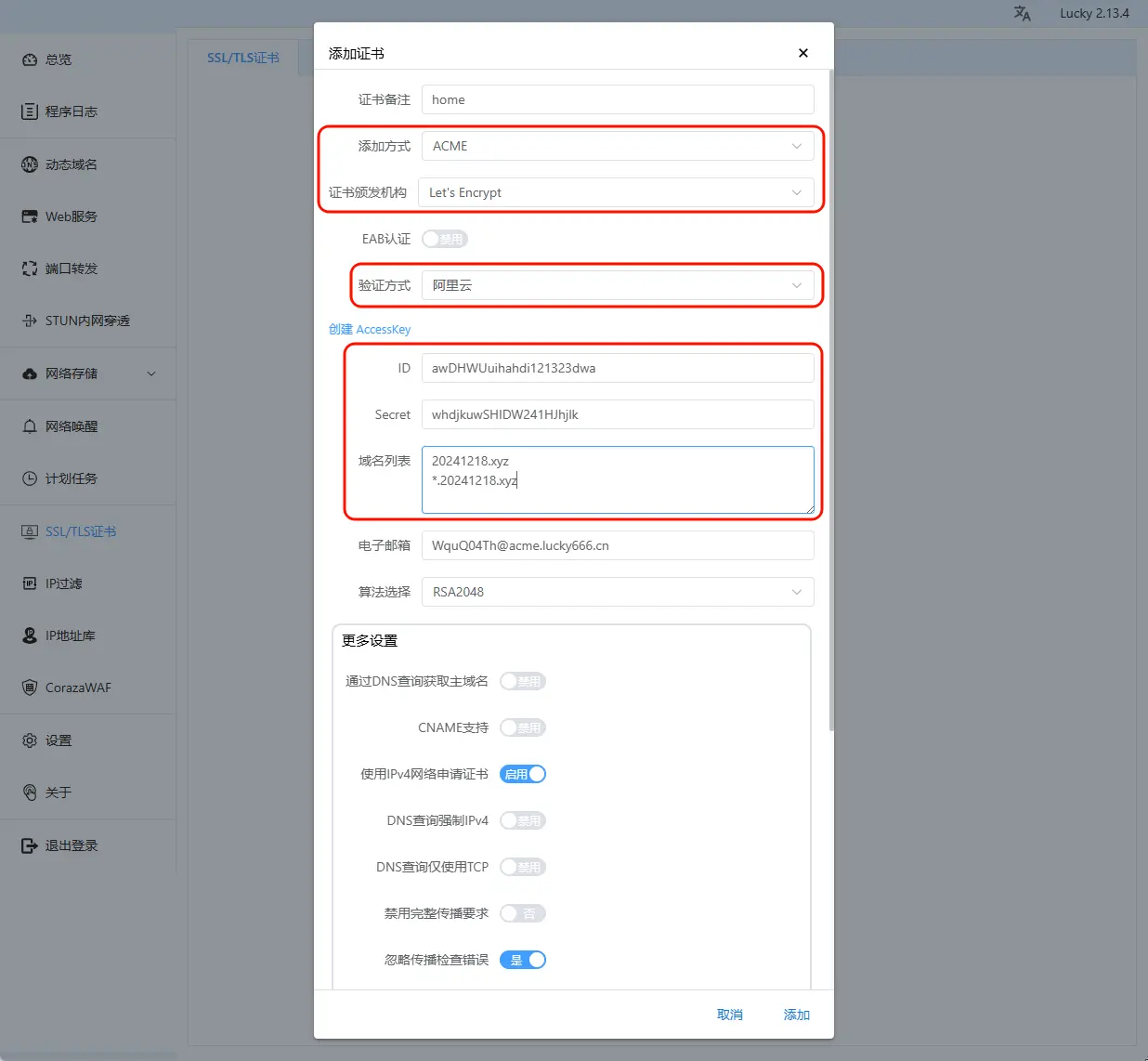
- 提交后,等待几分钟,成功颁发证书后会显示 ACME 信息和有效期。SSL 证书有效期为 3 个月,Lucky 支持自动续签,无需手动操作。
设置反向代理与 HTTPS 访问
通过反向代理功能实现 HTTPS 访问:
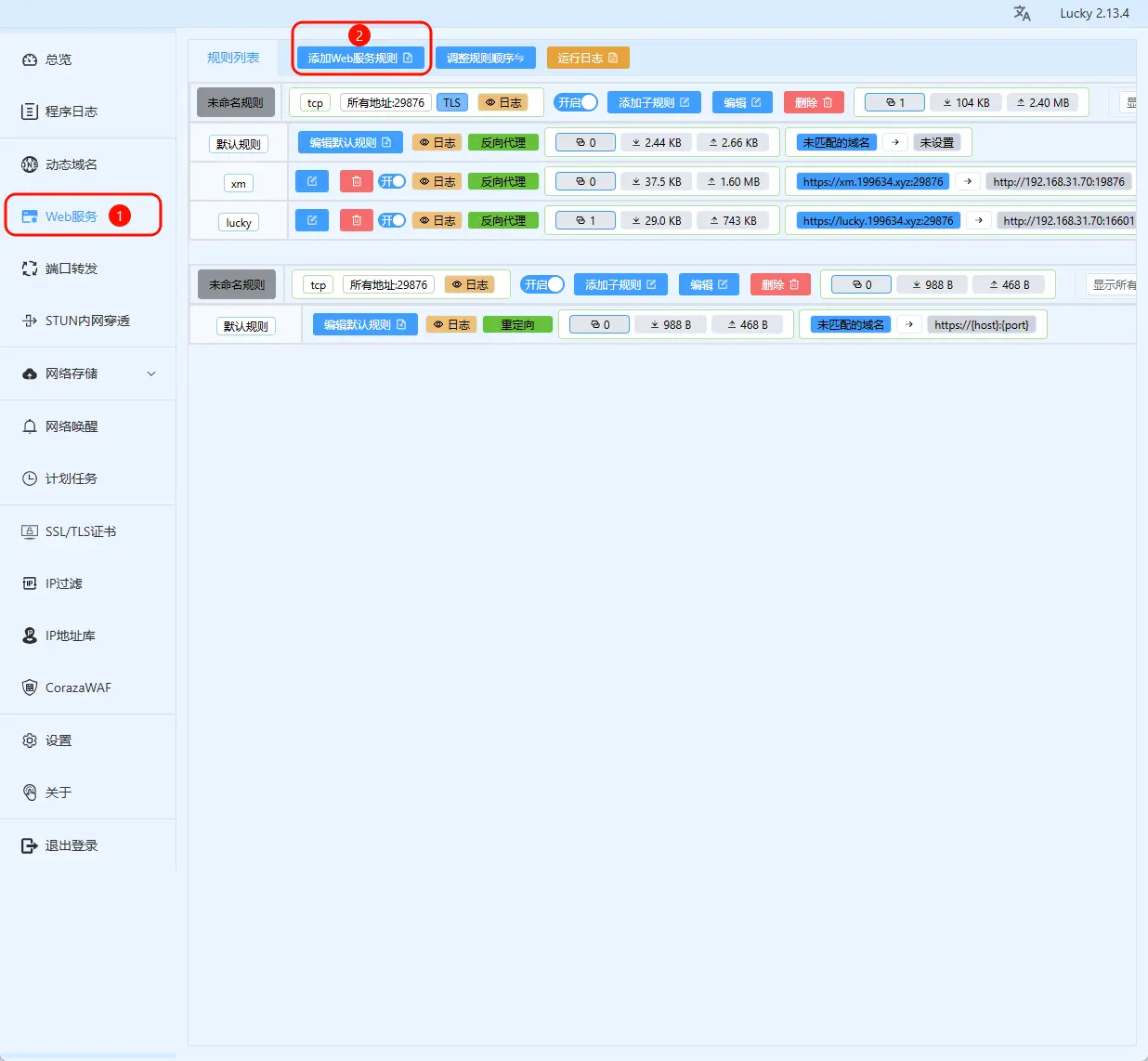
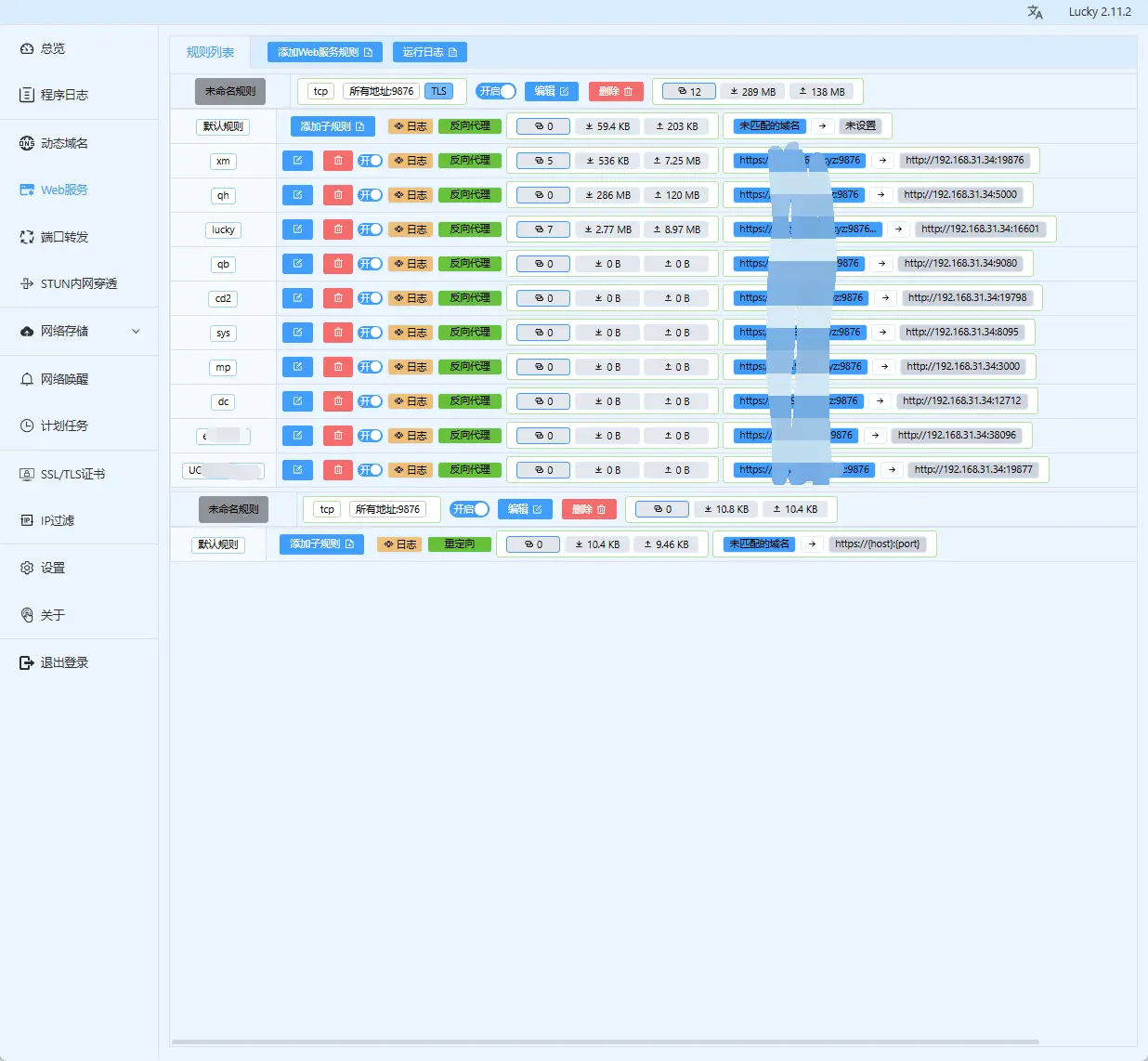
- 转到左侧菜单的【Web 服务】,点击“添加 Web 规则”。
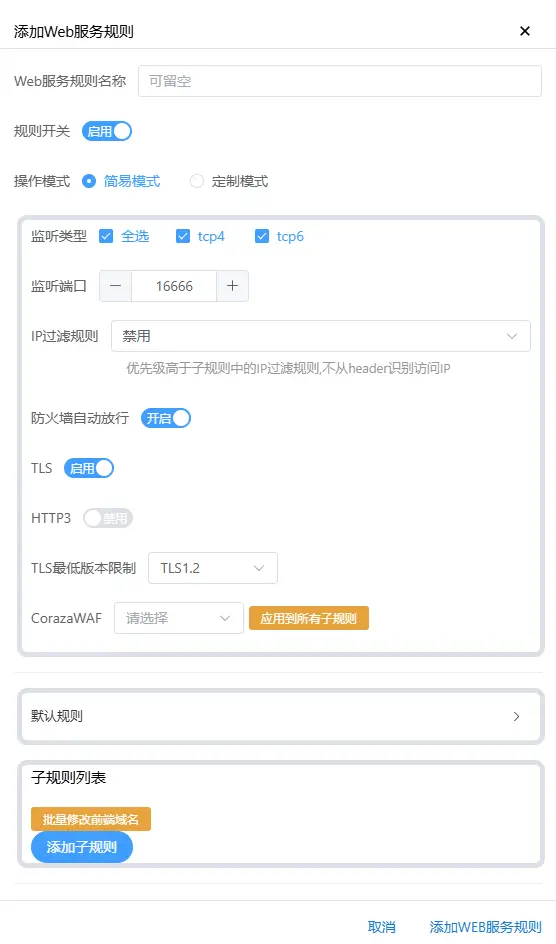
- 填写以下信息:
- 规则名称: 自定义。
- 操作模式: 简易模式。
- 监听类型: 根据公网 IP 类型选择 IPv4 或 IPv6。
- 监听端口: 默认 16666,可自定义(避免与其他服务端口冲突)。
- 防火墙自动放行: 开启。
- TLS: 必须开启以支持 HTTPS。
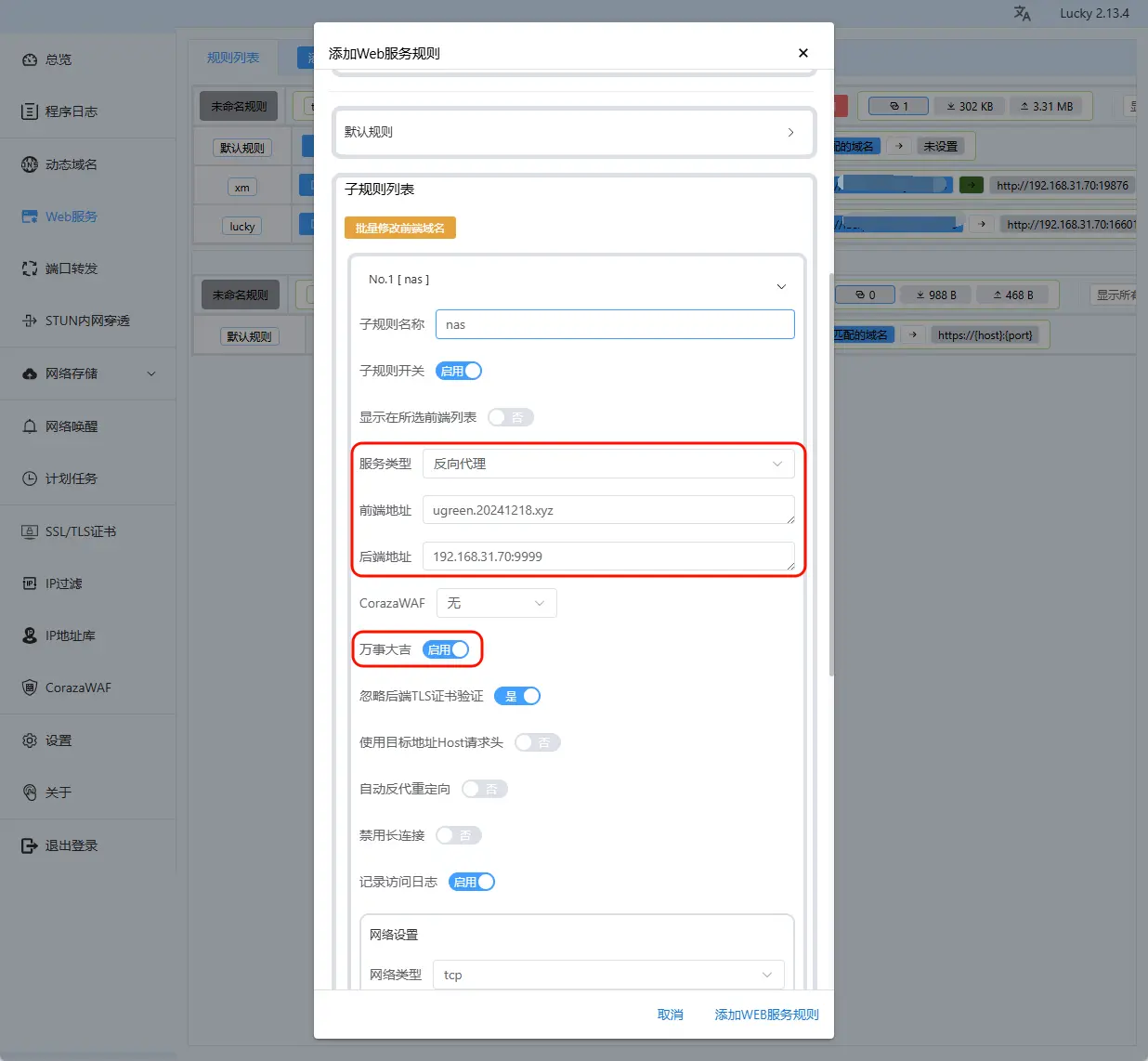
- 点击【添加子规则】,设置具体服务:
● 子规则名称: 自定义,如“nas”。
● 服务类型: 选择反向代理。
● 前端域名/地址: 填写二级域名(如ugreen.20241218.xyz )。
● 后端地址: 填写内网设备 IP 和端口(如 192.168.31.70:9999)。
● 其他选项: 保持默认。
- 完成后点击【添加子规则】生效。
注意: 你可为多个服务添加不同的子规则,但需确保二级域名前缀不冲突。
BasicAuth 认证
在子规则的“安全设置”项中,有一个名为 BasicAuth 认证的基础加密功能。启用后,从外网访问时,用户需要先输入账号和密码,这相当于增加了一道安全防线。对于已经有密码登录界面的服务,是否启用 BasicAuth 认证可以根据个人需求决定。但对于没有密码登录界面的服务(例如某些网页服务),启用 BasicAuth 认证是非常必要的。
扩展内容:
- 什么是 BasicAuth 认证?
BasicAuth 认证是一种简单的 HTTP 认证机制,通过在请求头中包含用户名和密码来验证用户身份。虽然这种方法相对简单,但它提供了一层基本的安全保护,尤其是在没有其他认证机制的情况下。
- 为什么需要 BasicAuth 认证?
- 额外的安全层:即使服务本身已经有密码登录界面,启用 BasicAuth 认证可以提供额外的安全保障,防止未经授权的访问。
- 保护敏感数据:对于没有内置认证机制的服务,BasicAuth 认证可以有效防止敏感数据被未经授权的用户访问。
- 简便易用:BasicAuth 认证实现简单,易于配置和使用。

自动跳转到 HTTPS
为了实现自动跳转 HTTPS 你可以按以下步骤操作:
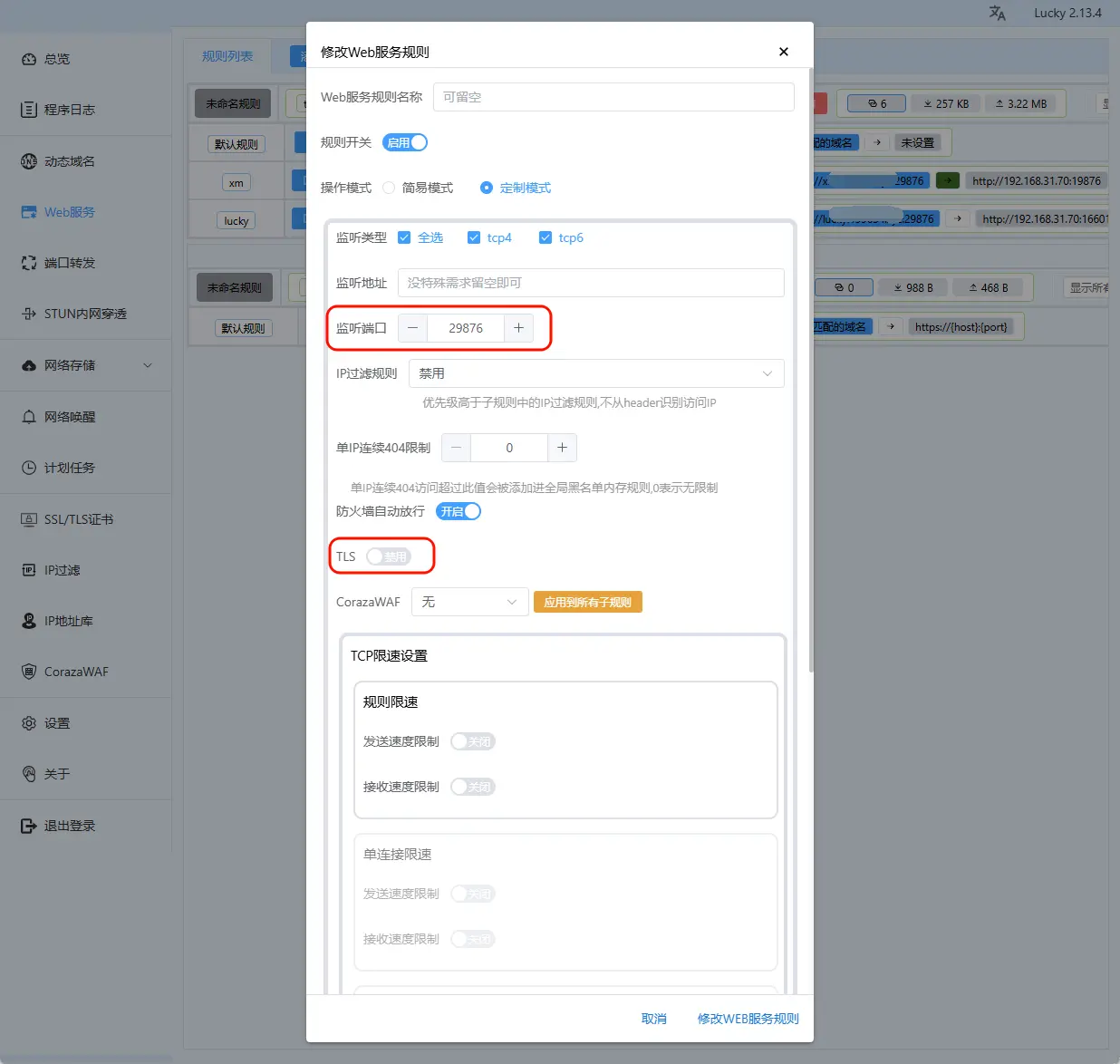
- 在 Web 服务中添加一条新规则。
- 操作模式: 定制模式。
- 监听端口: 与前文的监听端口一致。
- TLS: 禁用。
- 点击“默认子规则”,设置:
- 服务类型: 选择重定向。
- 默认目标地址: 填写
https://{host}:{port}。 - 万事大吉开关: 开启(自动添加请求头)。
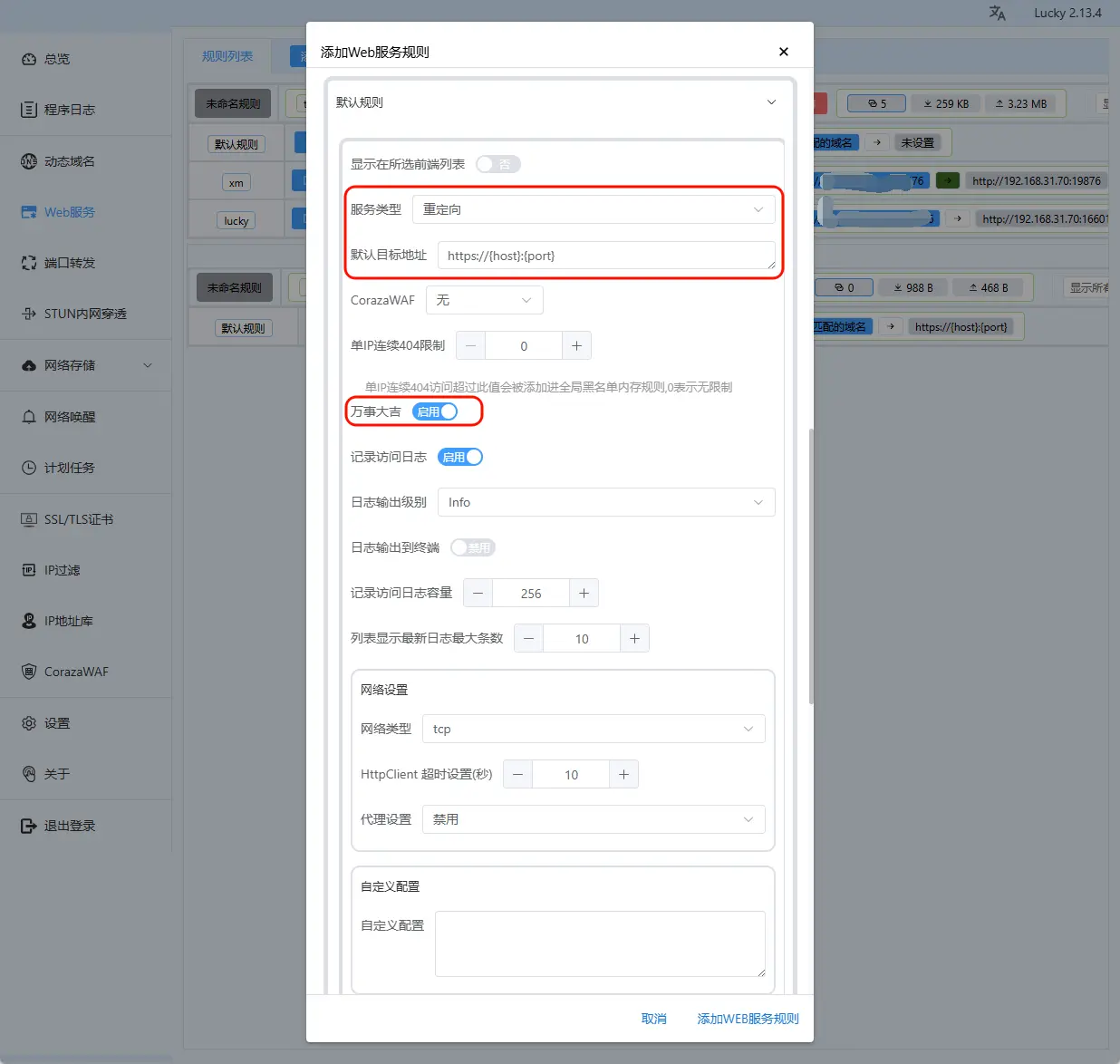
- 完成后保存,设置完成后,用户仅需输入域名,无需手动输入 https://。
使用 Lucky Web 服务
在完成所有设置后,我们需要通过路由器将反向代理的端口映射出去,以便能够从外网正常访问。 通过 lucky 的反向代理,现在我们只需映射一个反向代理端口,而不需要将每个服务的内网端口单独映射出去。请注意,内网端口和外网端口号应保持一致。这里我们将刚才设置的监听端口映射出去。
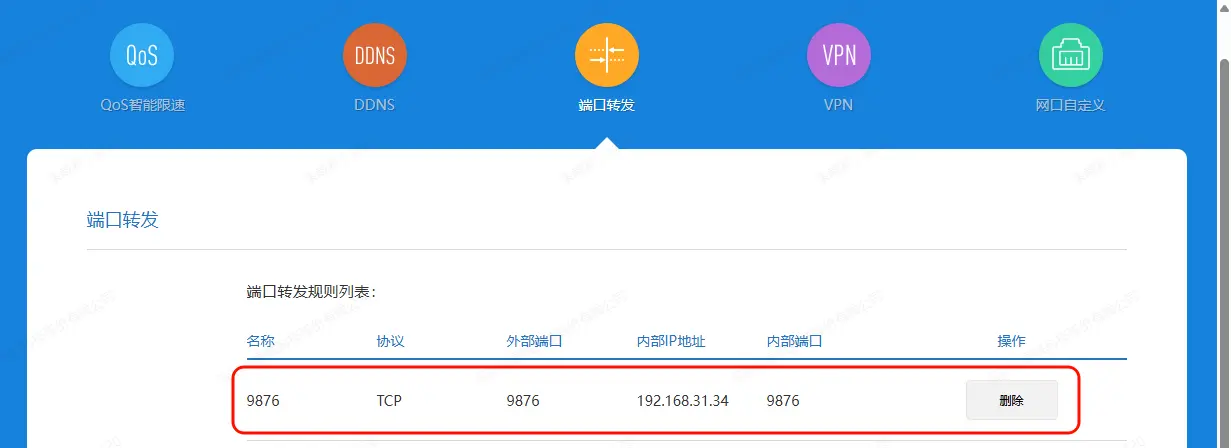
端口映射完成后,如果所有设置都正常,就可以从外网访问了。例如,当我输入 nas.20241218.xyz:9876 时,就可以访问到 NAS 的设置页面。此外,你会注意到域名前面有一把锁,说明已经启用了 SSL 安全访问。
开启远程访问功能
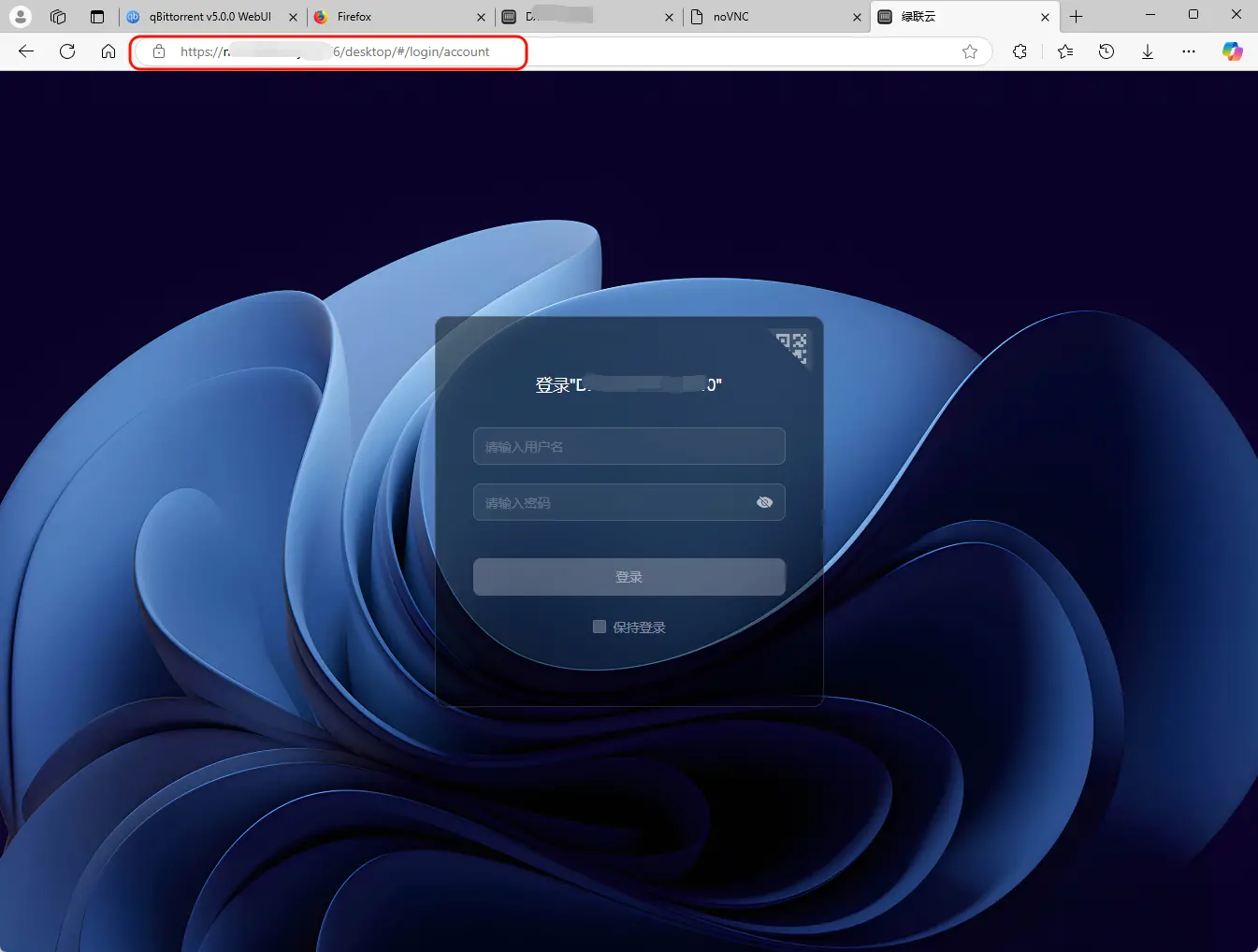
绿联 NAS 支持将容器化应用开放为远程访问服务。用户可以通过 Web 浏览器、PC 客户端或移动端设备远程控制和管理这些应用,获得无缝的跨设备体验。
● Lucky 应用支持通过 Web 端和 PC 客户端进行远程访问;
● 请务必确保你的 UGOS Pro 系统和容器应用已更新到最新版本。旧版本不支持远程访问功能;
● 远程访问功能 仅在使用 UGREENlink ID 登录系统时可用;
● 使用 DDNS 或其他方式登录的用户将无法使用该功能;
远程访问容器应用
登录后,点击【容器应用】的图标,系统会自动跳转至其远程访问界面。
为什么远程访问失败?
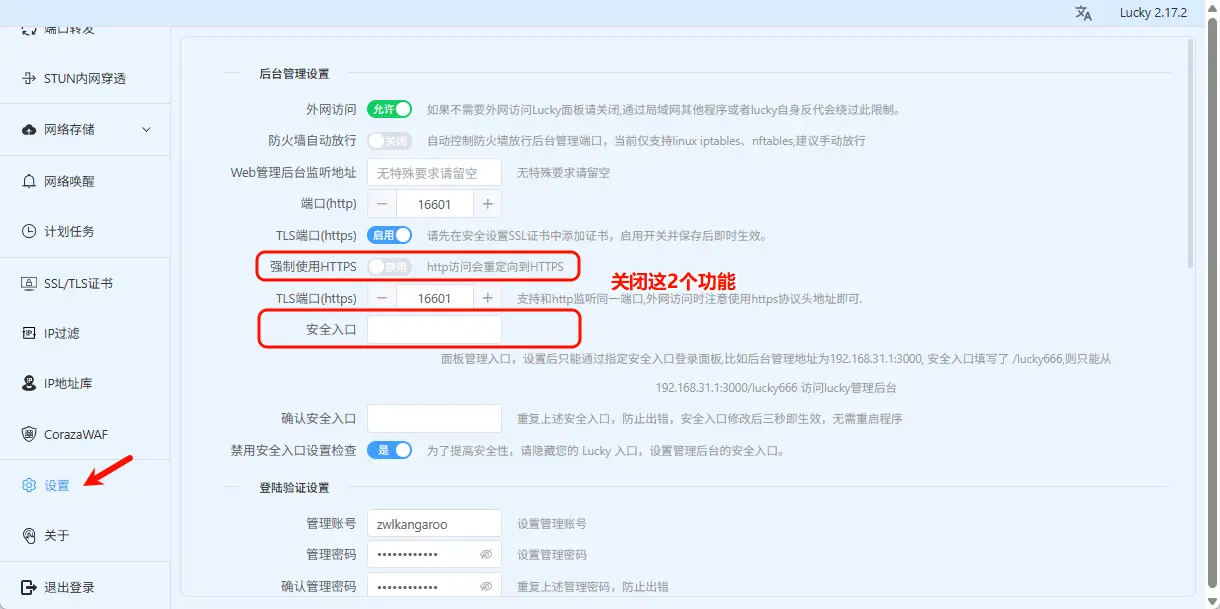
如果远程访问失败,请检查是否关闭了 Lucky 应用的【强制使用 HTTPS】与【安全入口】设置;
通过浏览器访问时,请不要使用第三方插件或广告拦截功能。