AutoCAD疑难杂症与设置
记录使用CAD遇到的问题和一些基础设置
- 更新时间2025.11.17
一、CAD保存、另存为时,不出现对话框,出现路径

输入命令“FILEDIA”将其值改为“1”
二、修复AutoCAD图纸损坏
-
使用RECOVER命令:在AutoCAD中输入RECOVER命令,选择要恢复的文件,系统会自动进行修复。

-
使用修复工具:在“文件”菜单下找到“修复”选项,尝试修复已损坏的文件。
-
采用RECOVERALL命令进行修复:RECOVERALL与RECOVER类似,只不过它还将对所有嵌套的外部参照进行连同查找和修复,修复后的结果将显示在”图形修复日志”窗口中。
-
插入块的方式:如果文件无法恢复,可以尝试将损坏的文件作为块插入到新的图纸中。点击插入”块”,找到”其他图形中的块”,弹出如图所示对话框,找到需要修复文件,打开后看能否插入进来,如果可以,将图形插入后保存一下就可以了。

-
从备份中恢复:如果有备份文件,可以直接从备份中恢复图纸。
三、按住鼠标中键弹出菜单而不是平移
调下系统变量mbuttonpan即可
初始值: 1
0 支持菜单 (.mnu) 文件定义的动作
1 当按住并拖动按钮或滑轮时,支持平移操作
四、图形里的圆不圆了
1.点击左上角菜单栏视图选项,点击重生成或者全部重生成。
2.输入命令:RE
五、如何减少文件大小
1.在图形完稿后,执行清理(PURGE)命令,清理掉多余的数据,如无用的块、没有实体的图层,未用的线型、字体、尺寸样式等,可以有效减少文件大小。一般彻底清理需要PURGE二到三次。
2.使用用WBLOCK命令:把需要传送的图形用WBLOCK命令以块的方式产生新的图形文件,把新生成的图形文件作为传送或存档用。
输入命令: wblock

定义的名字: (直接回车)
给一个基点:(任选一点)
选择物体: (选择完毕后回车)
这样就在你指定的文件夹中生成了一个新的图形文件。
六、如何将自动保存的图形复原
AutoCAD将自动保存的图形存放到AUTO.SV$或AUTO?.SV$文件中,找到该文件将其改名为图形文件即可在AutoCAD中打开。
一般该文件存放在WINDOWS的临时目录,如C:\\WINDOWS\\TEMP。
补充:
默认状态下*.sv$文件的存放位置:win9x:一般该文件存放在WINDOWS的临时目录,如C:\\WINDOWS\\TEMP;winnt/2000/xp:
开始菜单->运行,输入%temp%,(有可能%tmp%也行),确定
七、特殊符号的输入
“Ф”控制码%%C
“±”控制码%%P
“°”控制码%%D
或者:
1.T文字命令,拖出一个文本框
2.在对话框中右键——符号——会出现一些选项

八、将右键设置为确定和重复命令
点击菜单栏选择选项

选项——用户系统配置——绘图区域中使用快捷菜单
可以直接取消勾选此选项,可以对右键的动作进行自定义,进入自定义右键对话框后,可以勾选所有和重复上一个命令相关的选项。

九、高版本CAD设置经典模式(如2007版本界面)

1.运行CAD软件后,找到工具栏旁边的【倒三角】,并点击它,然后点击【显示菜单栏】。

2.在菜单栏中,找到【工具】选项卡。

3.点击【工具】选项卡后,在弹出的窗口里依次点击【选项板】和【功能区】。

4.在菜单栏里,点击【工具】选项卡。
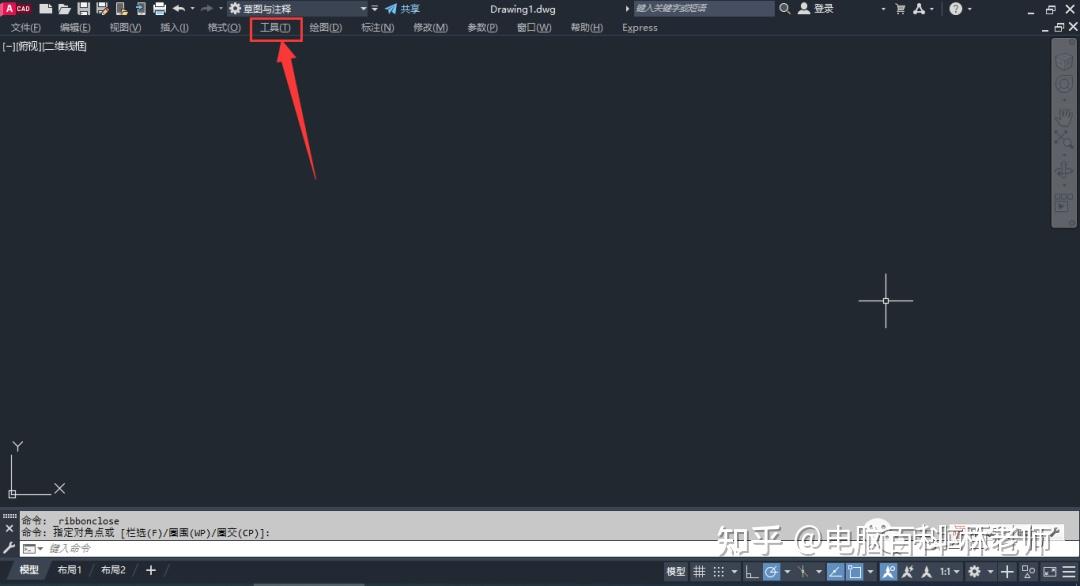
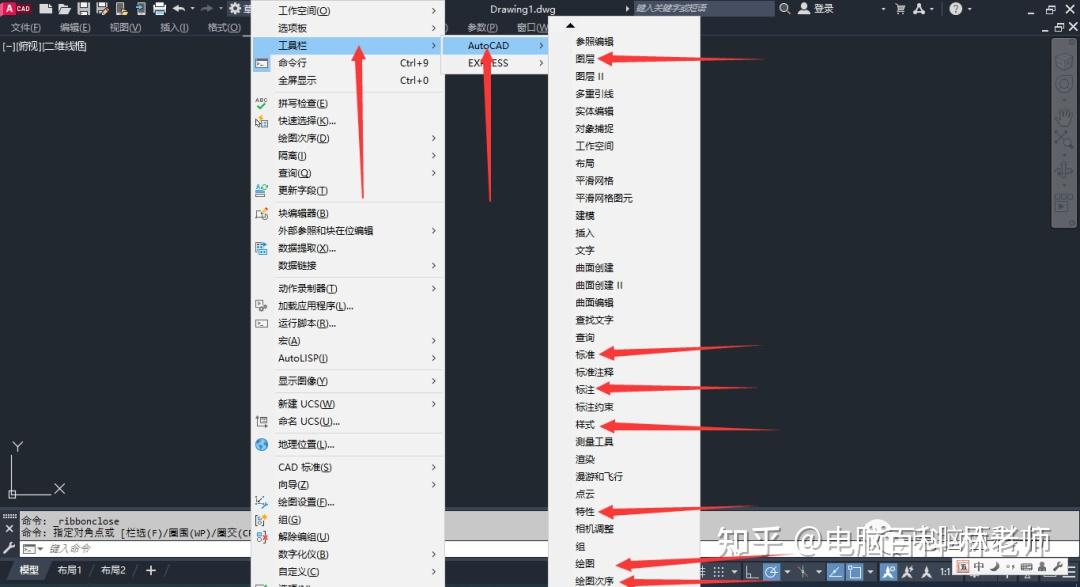
5.点击【工具栏】【AutoCAD】,然后把【图层】、【标准】、【样式】、【修改】、【特性】、【绘图】、【绘图次序】都勾选上。
6、点击【齿轮】图标,以打开【设置】选项,然后点击【将当前工作空间另存为】,把刚才创建的工作空间保存好,方便以后可以直接调用。


十、对象捕捉设置
点击右下角一大一小正方形图标右侧倒三角,内容全部勾选

十一、设置背景颜色
点击菜单栏选择选项
选项——显示——窗口元素——颜色按钮


十二、十字光标大小调整
选项——显示——十字光标大小

十三、拾取框和捕捉标记设置
1.捕捉标记:选项——绘图——自动捕捉标记大小

2.拾取框:选项——选择集——拾取框和夹点尺寸

十四、设置默认保存为cad2007
选项——打开和保存——文件保存
另存为设置成AutoCAD 2007/LT2007 图形
并勾选自动保存

十五、捕捉设置
1.菜单栏找到工具——绘图设置——捕捉和栅格
启用栅格和启用捕捉全部取消勾选


2.CAD右下角找到模型旁边两个图标:

开启捕捉和栅格的状态是蓝色的,点击关闭,全部关闭会变成如上图所示。