PicGO实现自己的github图床
应用概述
PicGo 致力于将图片上传无缝集成到你的创作工作流中。
无论你是写博客、做笔记还是编写开发文档,PicGo 都能帮你一键上传图片并自动复制链接,让你专注于内容创作本身,而不是繁琐的上传步骤。
如果你是第一次使用 PicGo,建议从 快速开始 开始。
特色功能
⚡️ 无缝写作流
-
自动复制链接:上传成功后,链接会自动复制到你的剪贴板。
-
格式随心定义:支持 Markdown、HTML、URL、自定义等多种格式,粘贴即用。
-
零上下文切换:无需切换窗口。在你常用的编辑器里直接粘贴图片,让 PicGo 在后台完成上传。
🚀 极速上传体验
- 多维上传方式:支持拖拽图片、剪贴板粘贴、快捷键上传,甚至在 macOS/Windows 上支持右键菜单直接上传。
- 全局快捷键:默认
Command+Shift+P (macOS) /Ctrl+Shift+P(Windows/Linux) 即可唤起上传,无需离开当前窗口。快捷键可自定义。
🧩 强大的插件生态
-
高度可扩展:已有插件支持 AWS S3、Cloudflare R2、MinIO 等第三方图床。
-
更多可能:图片压缩、水印、重命名、Markdown 图片迁移等功能插件。
- 探索更多插件:Awesome-PicGo
🛠 开发者友好
- HTTP API:支持通过 HTTP 请求 和 CLI 调用 PicGo 上传,方便与其他工具集成。
- 开源透明:代码完全开源,安全可靠。
- 丰富的文档:插件开发请参考 PicGo-Core 文档。
更多功能等你自己去发现,开发进度可以查看 Projects。
下载安装
| 下载源 | 地址/安装方式 | 平台 | 备注 |
|---|---|---|---|
| GitHub Release | https://github.com/Molunerfinn/PicGo/releases | All | 国内下载速度可能会慢 |
| 山东大学镜像站 | https://mirrors.sdu.edu.cn/github-release/Molunerfinn_PicGo | All | 感谢 山东大学镜像站 提供的镜像支持 |
| Scoop | scoop bucket add helbing https://github.com/helbing/scoop-bucket & scoop install picgo | Windows | 感谢 @helbing 的贡献 |
| Chocolatey | choco install picgo | Windows | 感谢 @iYato 的贡献 |
| Homebrew | brew install picgo --cask | macOS | 感谢 @womeimingzi11 的贡献 |
| AUR | yay -S picgo-appimage | Arch-Linux | 感谢 @houbaron 的贡献 |
应用截图
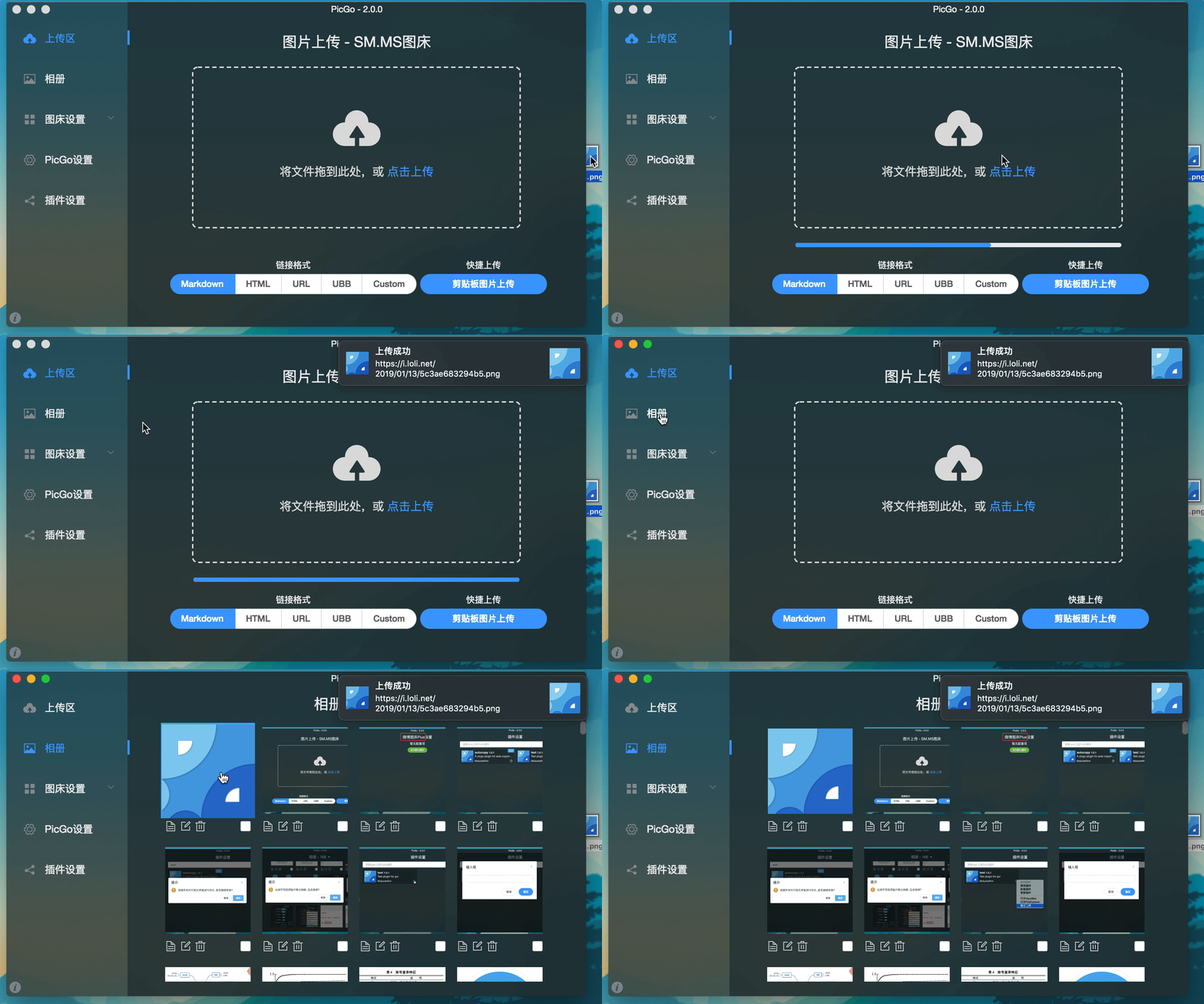
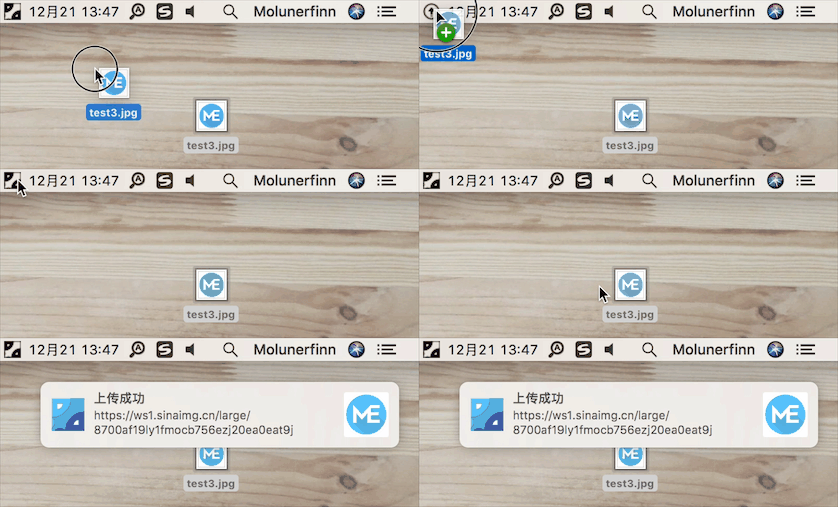
配置手册
基本操作预览
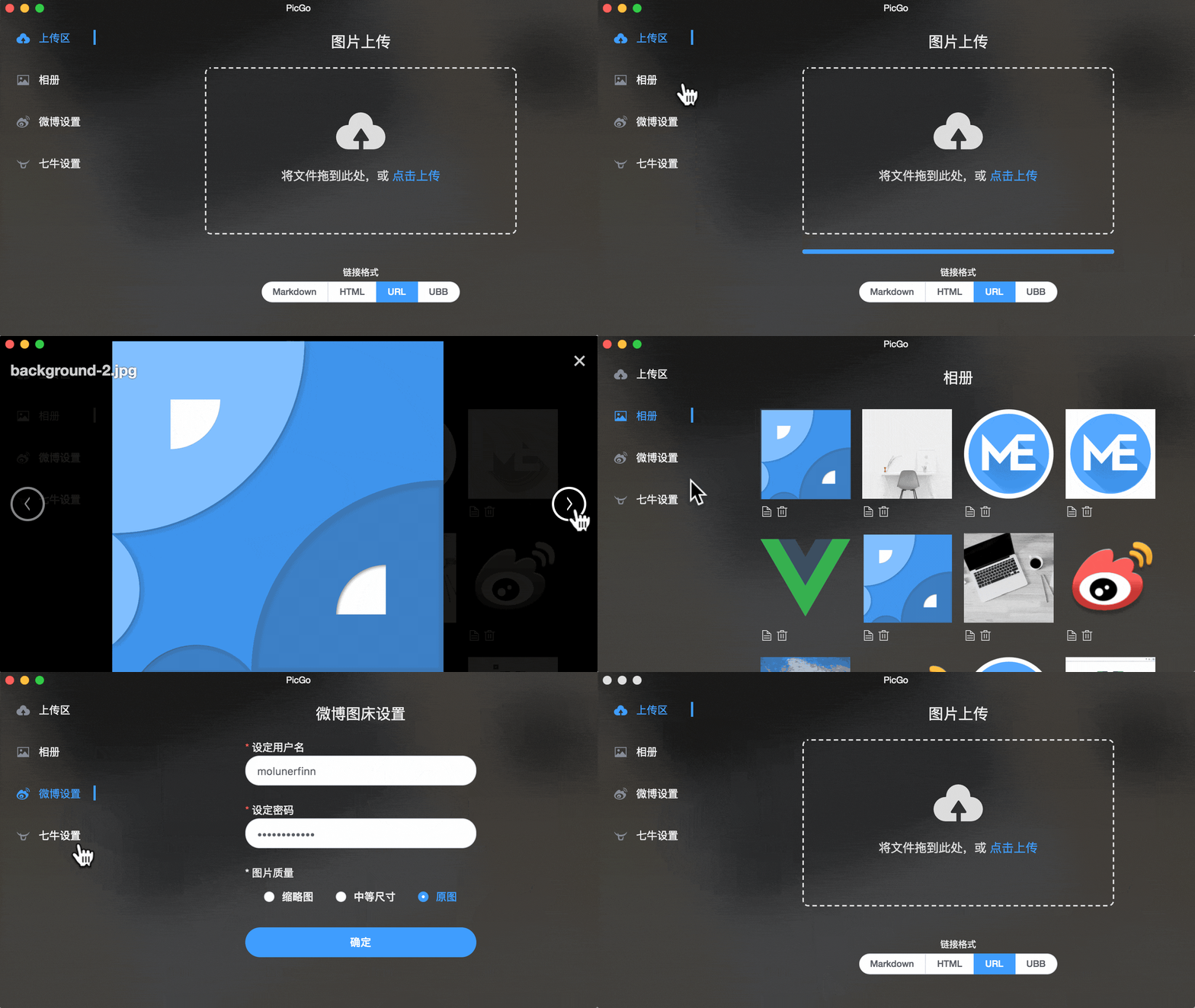
PS: 如何打开本窗口,请参考「快速入门」 一章。
上传区
上传区支持拖拽上传或者点击区域打开文件夹上传。还包括支持剪贴板图片上传、通过URL上传等功能。
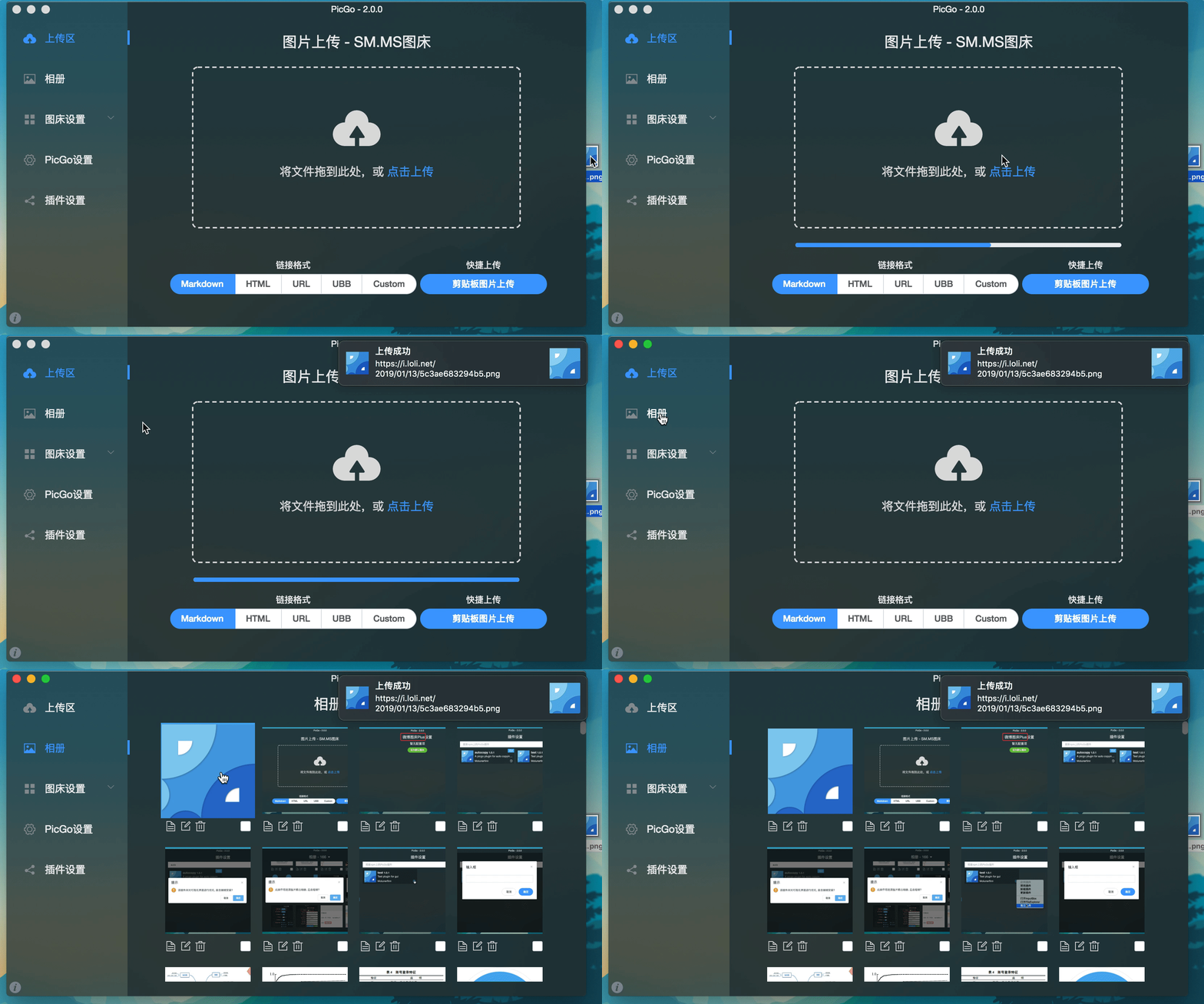
拖拽网页图片上传 2.3.0+
2.3.0版本开始,你可以通过直接拖拽网页图片至上传区域进行上传。它的原理其实就是用后面的「通过URL上传」这个功能实现的。
通过URL上传 2.3.0+
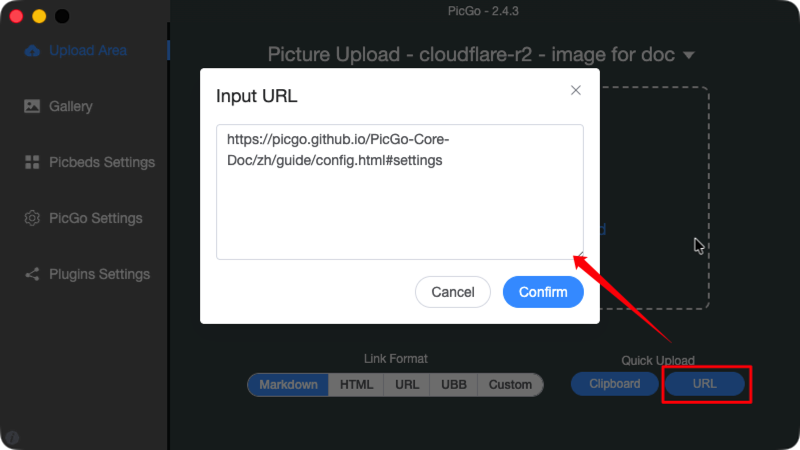
2.3.0 版本开始,你可以通过图片 URL 来上传图片。可以用于将其他地址的图片上传至你自己的图床中。
批量 URL 上传 2.4.3+
从 2.4.3 开始,URL 上传支持一次输入多条 URL(一行一个 URL):
- 支持直接粘贴多行 URL,空行会被忽略。
- 会自动去重(保留第一次出现的顺序)。
- 非
http(s) 的行会被跳过,并提示“已跳过 N 条非法 URL”,详细内容会写入日志(picgo.log)方便排查。 - 当一次上传超过 10 条 URL 时会弹出确认提示;取消后会回到输入框并保留原内容。
URL 输入框的小技巧 2.4.3+
- 点击 URL 按钮后,PicGo 会尝试从剪贴板文本中提取
http(s)URL,并自动填充到输入框(不会自动开始上传,需要你确认)。 - 该输入框为多行文本框,可手动拖拽调整高度(最大高度 240px)。
拖拽 URL 上传 2.4.3+
除了在输入框里粘贴外,也可以把包含 URL 的文本(或 text/uri-list)直接拖拽到上传区,PicGo 会按行解析并上传有效 URL。
全格式上传 2.4.0+
从 2.4.0 版本开始,PicGo 支持「全格式上传」功能。你可以拖动非图片文件上传了。
全局 URL 重写 2.4.3+
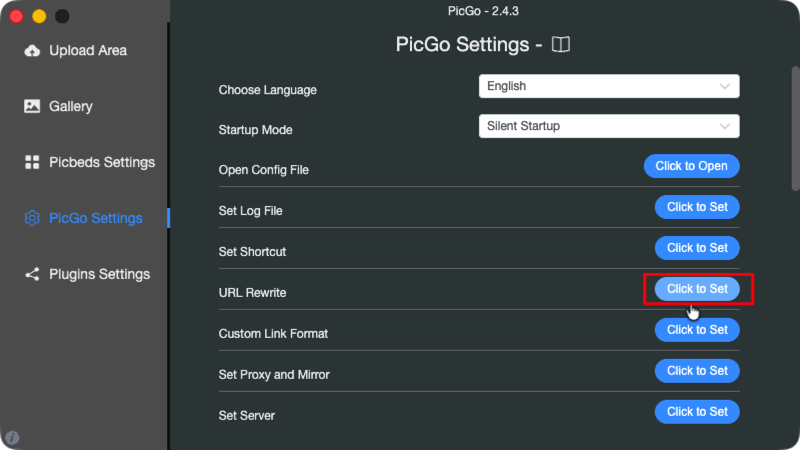
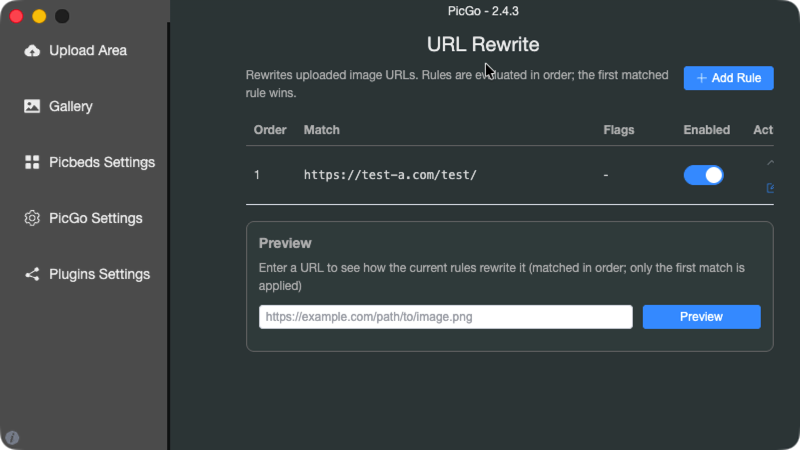
从 2.4.3 开始,PicGo 提供了「全局 URL 重写」的图形化配置页面,用来在图片上传完成后,对生成的 URL 进行统一改写(例如:替换域名、切换 http/https、调整路径等)。
进入方式:
- 打开 PicGo 设置页
- 点击「URL 重写」
规则说明
每条规则包含:
- 匹配(match) :JavaScript
RegExp 正则(不需要写/.../),用于匹配 URL。 - 替换(replace) :替换后的内容,支持
$1、$2… 捕获组。 - 标志(flags) :
g(全局替换)与i(忽略大小写)。 - 启用:关闭后规则不生效。
- 顺序:规则按顺序匹配,仅第一条命中的启用规则生效(first match wins)。
预览
在页面底部可以输入一个 URL 进行预览,快速确认:
- 是否命中某条规则
- 重写后的输出 URL
常见例子
例 1:替换域名(保持路径不变)
match: https://old.example.com/
replace: https://new.example.com/
例 2:强制 https
match: ^http://
replace: https://
例 3:把 GitHub 链接换成 jsDelivr 链接
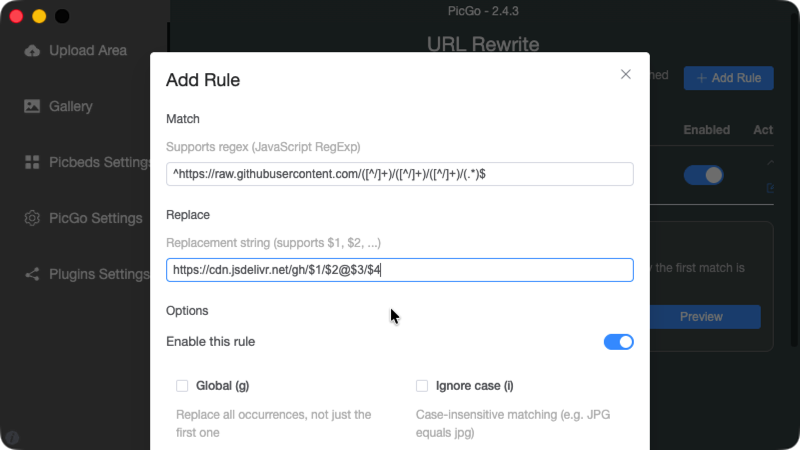
match: ^https://raw.githubusercontent.com/([^/]+)/([^/]+)/([^/]+)/(.*)$
replace: https://cdn.jsdelivr.net/gh/$1/$2/$3/$4
更详细的使用说明,参考 PicGo-Core 的文档。
相册区
支持查看你上传成功的所有图片。点击图片可以预览。点击图片下面的图标可以复制链接或者删除图片(只是删除本地数据,使其不在相册区里出现)
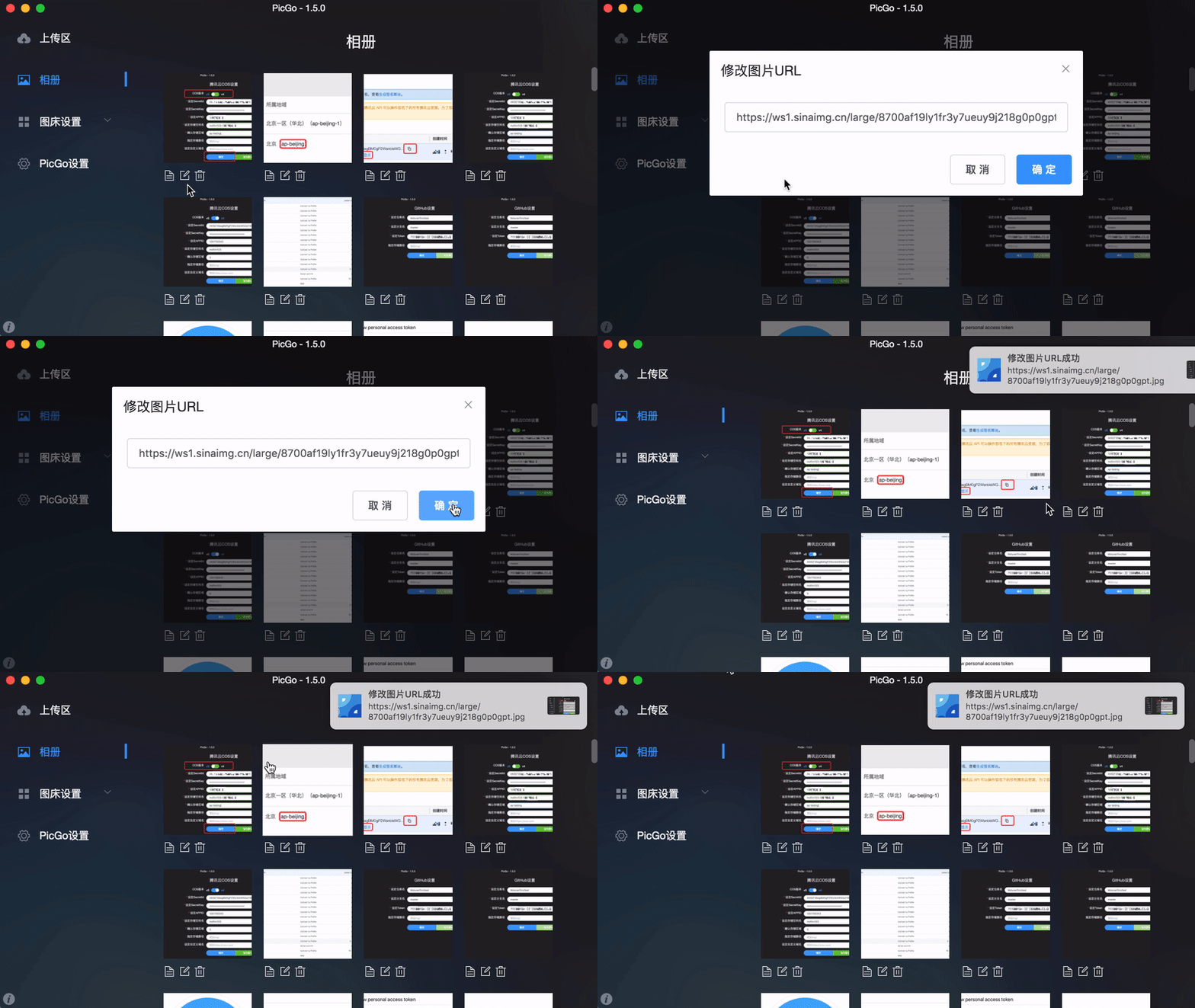
编辑相册的图片信息 1.5.0+
有些时候可能上传的图片的url事后需要更改,比如修改http到https,比如加上一些操作后缀(例:七牛图床支持的?imgslim)等等。PicGo本次的更新也让你能够更方便地管理你的图片库。
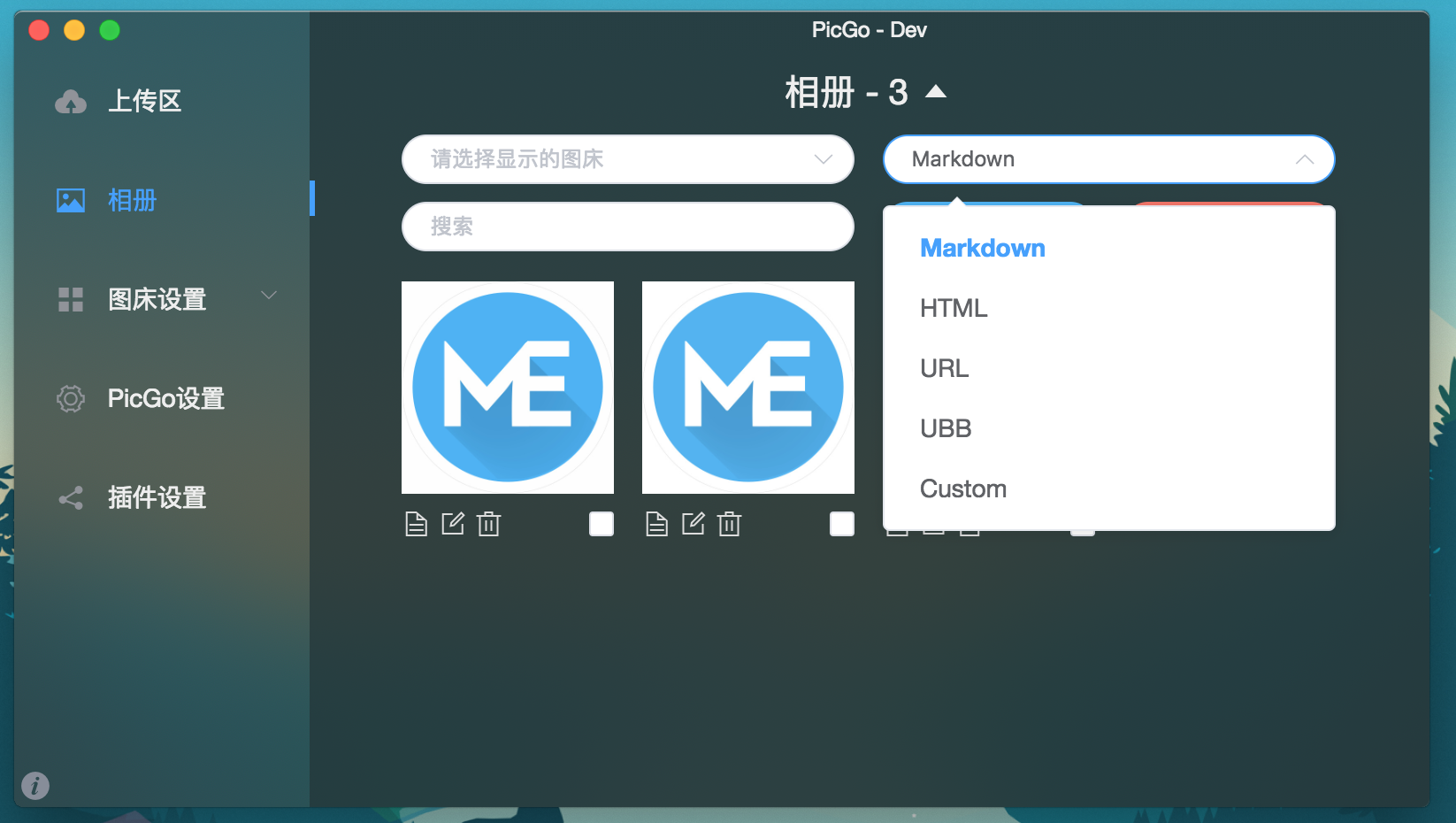
选择复制的链接格式 2.0.0+
之前的版本只能在上传区选择复制图片URL的链接格式,这样在相册区就不能很方便地选择复制的链接格式。2.0版本之后改进了这个用户体验,可以在相册区直接选择复制的连接格式了:
全选以及shift多选支持 2.3.0+
2.3.0版本开始,相册操作区支持「全选」操作

同时,也支持简单的 shift 键跨图片多选。
批量重写图片 URL 2.4.3+
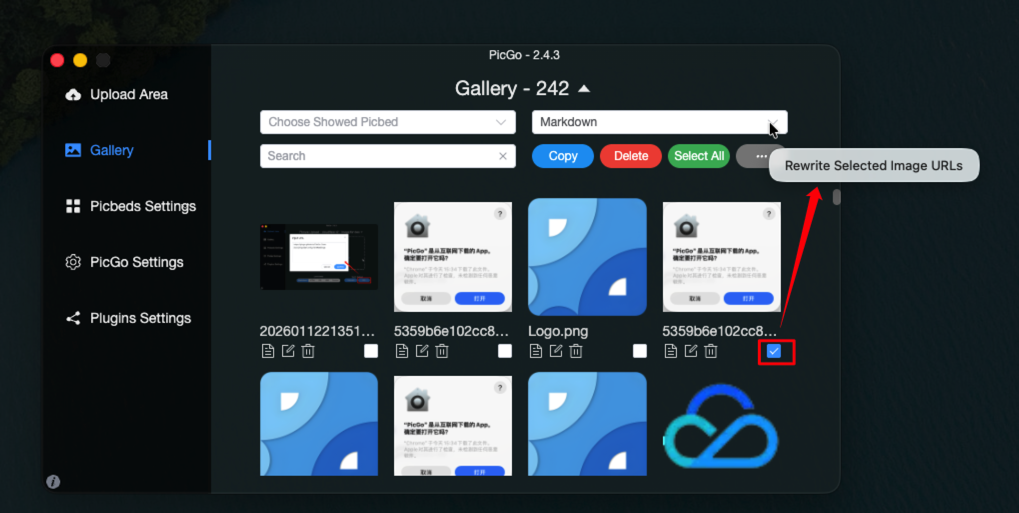
从 2.4.3 版本开始,PicGo 支持在相册里对已上传图片的 URL 进行批量重写(不仅仅是修改 Host,而是可以按规则重写整条链接)。
使用方法:
- 在相册区勾选需要处理的图片(可先用图床筛选缩小范围)
- 在相册操作栏点击「更多」(…)按钮
- 选择「重写选中图片 URL」
随后会弹出配置弹窗,你可以:
-
勾选 应用全局 URL 重写规则:使用你在「全局 URL 重写」页面配置的规则(会显示全局规则数量)。
-
(可选)填写一条临时规则:
匹配 +替换(支持正则与$1捕获组),临时规则优先级高于全局规则。g:全局替换i:忽略大小写
如果你填写了临时规则,确认后 PicGo 会询问是否将该临时规则写入全局规则列表:
- 「应用并写入」:应用到本次选中的相册图片,并把该规则保存到全局规则中
- 「仅应用」:只对本次选中的图片生效,不写入全局规则
- 「取消」:取消本次操作
操作完成后,PicGo 会提示成功/失败的数量;如果没有任何 URL 被修改,也会给出提示。
注意
- 建议先在「全局 URL 重写」页面使用“预览”确认规则无误,再批量应用到相册,避免误改。
- 如果重写结果为空(空字符串),该条会被跳过。
图床区
GitHub图床
{
  "repo": "", // 仓库名,格式是username/reponame
  "token": "", // github token
  "path": "", // 自定义存储路径,比如img/
  "customUrl": "", // 自定义域名,注意要加http://或者https://
  "branch": "" // 分支名,默认是main
}
1. 首先你得有一个GitHub账号。注册GitHub就不用我多言。
2. 新建一个仓库

记下你取的仓库名。
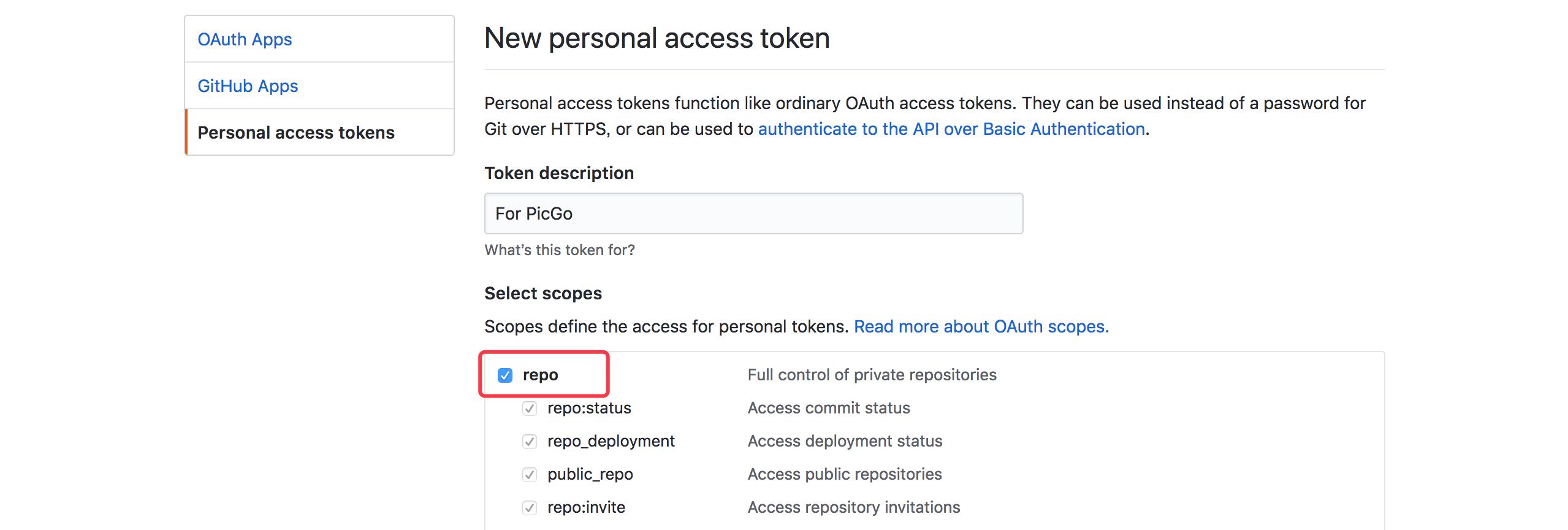
3. 生成一个token用于PicGo操作你的仓库:
访问:https://github.com/settings/tokens
然后点击Generate new token。

把repo的勾打上即可。然后翻到页面最底部,点击Generate token的绿色按钮生成token。
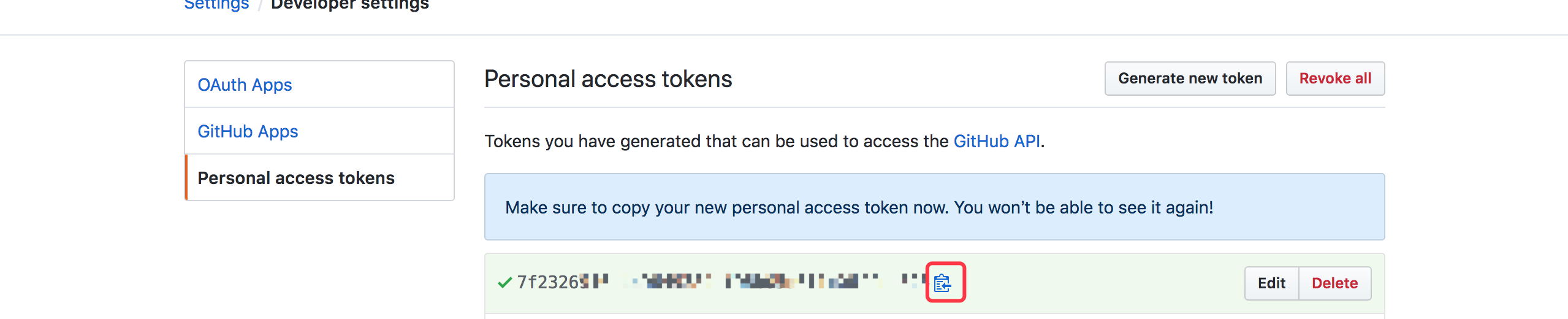
**注意:**这个token生成后只会显示一次!你要把这个token复制一下存到其他地方以备以后要用。
4. 配置PicGo
**注意:**仓库名的格式是用户名/仓库,比如我创建了一个叫做person-picture-bed的仓库,在PicGo里我要设定的仓库名就是RaycornM/person-picture-bed。一般我们选择main分支即可。然后记得点击确定以生效,然后可以点击设为默认图床来确保上传的图床是GitHub。
[!NOTE] ✏️ 附加: 储存路径可以按你仓库具体存放路径填写,比如说我专门创建了一个
img文件夹来存放图片,在设定存储路径这里就填一个文件夹的相对路径img/;GitHub的链接国内网络有概率无法打开,就可能造成看不到图片的情况,如果你有可以加速github链接的代理链接,可以在设定自定义域名这里添加代理链接,但是代理链接一定要接着github的raw链接,如
https://gh-proxy.org/https://raw.githubusercontent.com/RaycornM/person-picture-bed/main,因为上传图片已经设置了存储路径,所以会在链接后面自动生成/img/图片.jpg,无需再在自定义域名里添加存储路径。

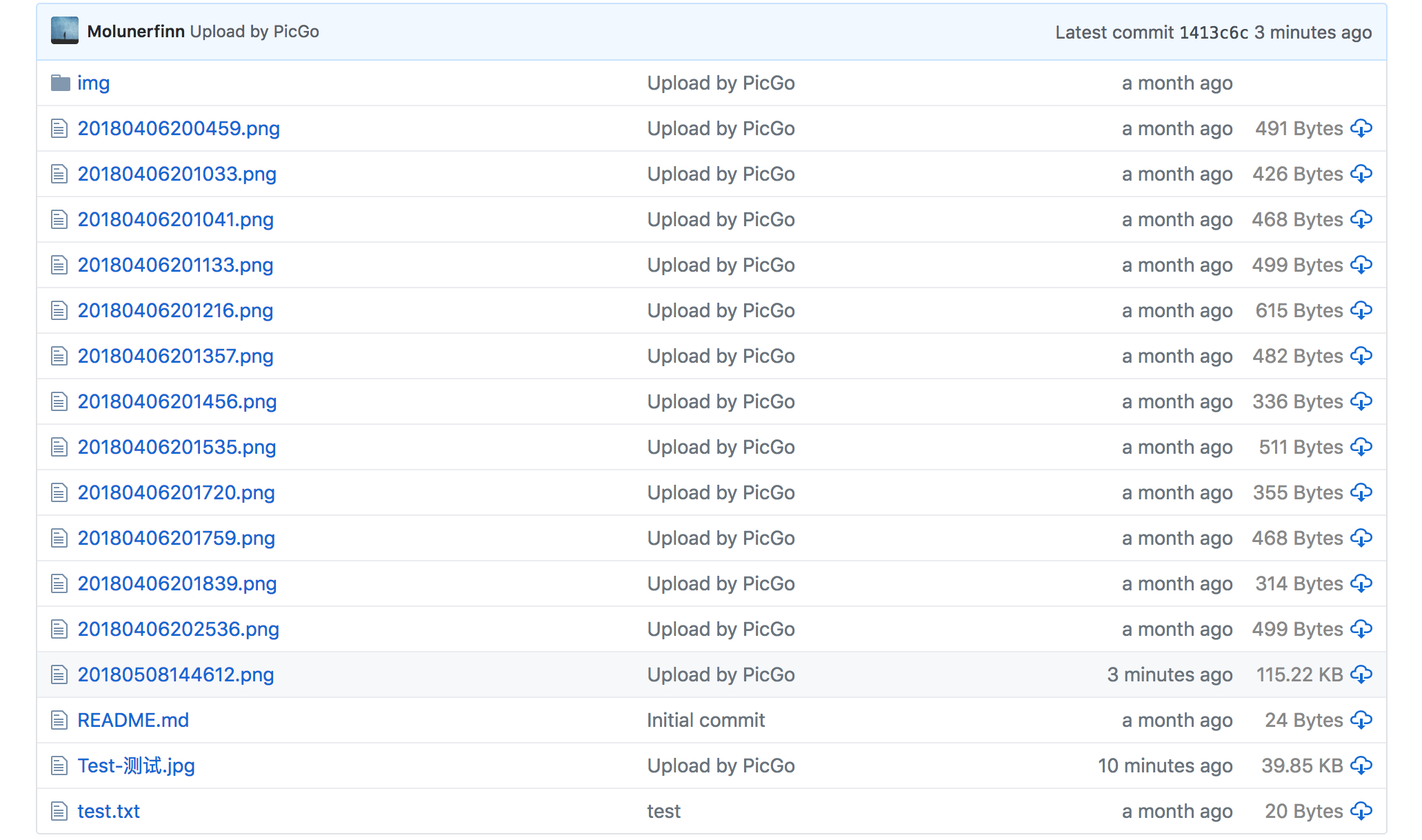
至此配置完毕,已经可以使用了。当你上传的时候,你会发现你的仓库里也会增加新的图片了: