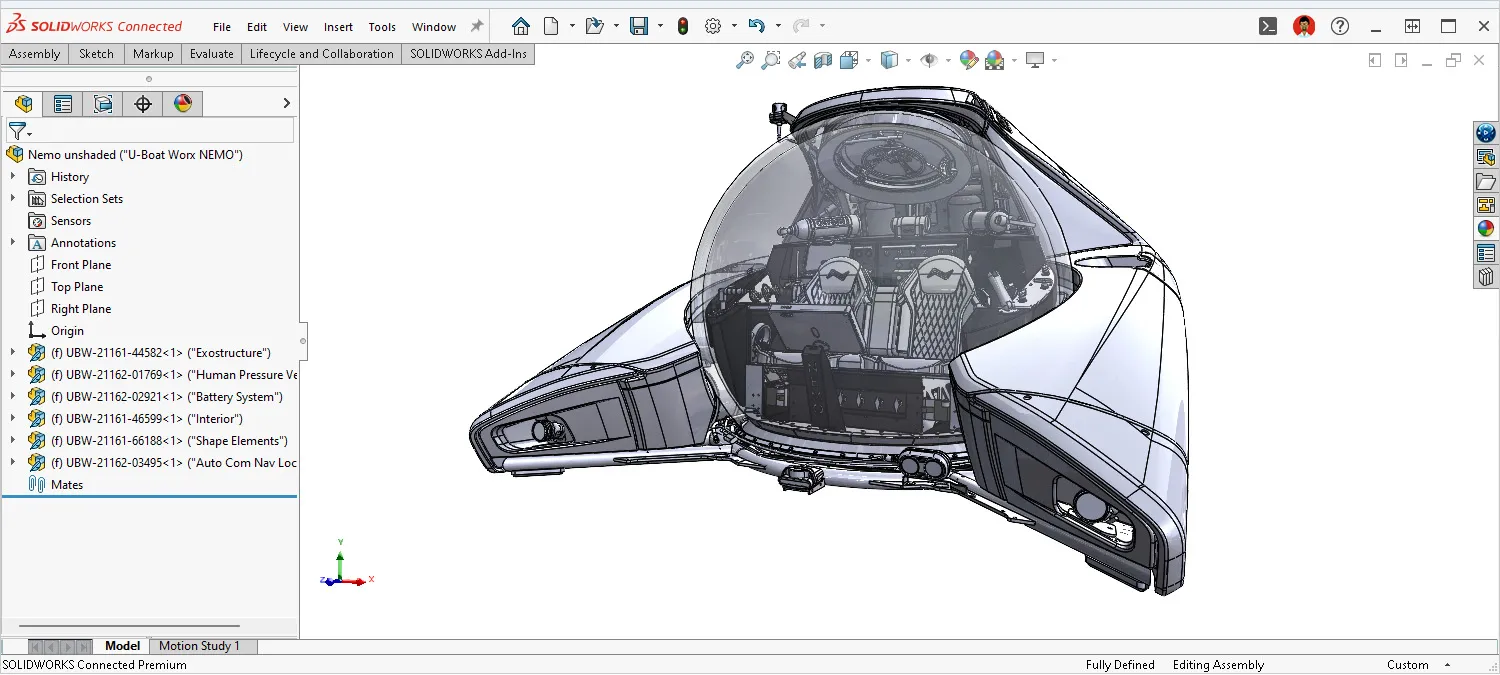
SolidWorks2025安装图文教程
SW2025新增功能介绍
- 零件建模:
- 倒角加速:倒角命令新增选择工具栏,可自动选择边线,如只选取外边线等,提升设计速度。
- 圆角优化:变半径圆角新增 “连续边缘混合” 选项,使圆角过渡更平滑。
- 钣金设计改进:可在钣金零件的平板型式折弯线上自动创建可定制的折弯凹槽。
- 轮廓简化:能创建简化的新零件或配置,有包络框、圆柱体等多种简化类型,可保护知识产权。
- 模板选择灵活:创建零件和装配体时可选择 Y - up 或 Z - up 方向。
- 投影面积测量便捷:可直接选择测量表面和对应平面来测量投影面积,无需先创建草图和曲面。
- 装配设计:
- 组件复制增强:可将装配体零部件及相关高级、机械配合一起复制,加快装配设计。
- 干涉检查扩展:能检测曲面实体或曲面与实体间的干涉,还可在 “大型设计审阅” 模式下进行干涉检测。
- 工程图绘制:
- 审批便捷:可在任何在线设备上为工程图加盖多级审批签名。
- 属性查看方便:可轻松访问和查看更多工程图属性,包括 PLM 属性。
- BOM 表设置灵活:可选择用 “数量” 或 “长度 x 数量” 显示 BOM 表中结构构件数量。
- 其他功能:
- 尺寸标注优化:可根据草图尺寸创建 DimXpert 尺寸,利用 Step 242 导出设置更灵活传达产品制造信息。
- 线束板工程图完善:展平工程图上表格和零件球号可更好地组织定位,设计变更后可自动更新电气线束文档。
- ECAD/MCAD 协作精简:使用 IDX 文档可导入 PCB 铜线特征,CircuitWorks 面向所有用户,简化协作流程。
SW2025安装教程
1.解压后的SolidWorks 2025文件夹。

2.打开【Crack】文件夹。

3.双击打开【sw2025_network_serials_licensing】注册表文件。

4.点击【是】。

5.点击【确定】选项。

6.右键复制【SolidWorks_Flexnet_Server】文件夹。

7.打开C盘系统盘,在空白处右键【粘贴】上一步的文件。

8.打开C盘内刚粘贴好的【SolidWorks_Flexnet_Server】文件夹。

9.右击图片上的【server_remove】程序,以管理员身份运行。

10.点击右上角【X】关闭窗口。

11.同样,以管理员身份运行【server_install】文件。
12.当看到服务已经启动成功后,点击右上角【x】关闭。
13.回到之前的文件夹,打开【Setup】文件夹。

14.以管理员身份运行【Setup.exe】材料

15选择【确定】。

16.点击右下叫【下一步】。

17.序列号自动填充,并选择【下一步】。

18.选择【取消】。

19.点击【更改】修改软件的安装目录。

20.默认C盘吗,点击【浏览】更改安装目录,例如可在其它磁盘中新建一个【SolidWorks 2025】文件夹,点击【返回到摘要】

21.勾选【我接受······】,点击【现在安装】选项。

22.选择【确定】选项。

23.如弹出如下提示框,可点击【确定】按钮关闭,没有弹可忽略此步骤。

24.安装完毕后,勾选号【为我显示····新增功能】和【不,谢谢】,点击【完成】按钮。

25.回到并打开【Crack】文件夹。

添加图片注释,不超过 140 字(可选)
26.双击运行【SolidSQUADLoaderEnabler】文件。

27.选择【是】。

28.点击【确定】。

29.回到【Crack】文件夹,打开【Program Files】内的【SolidWorks Corp】文件夹。


30.框选复制所有文件,并右键复制。

31.打开第20步的安装目录,双击打开【SolidWorks Corp】文件夹粘贴刚刚复制的文件。

32.如下点击【替换……】

33.回到桌面打开SolidWorks 2025软件,主用这一个,其他的可删除,后续如有需求也可在开始菜单内找到并启动。

34.软件安装完成。

