
在 NAS 上用 Docker Compose 部署 Stirling PDF 快速开始
Stirling PDF 是 GitHub 上排名第一的开源 PDF 处理平台,提供 50+ 种 PDF 工具:编辑、合并、拆分、签名、OCR、压缩、格式转换、水印、打码(Redact)等。所有文件都在本地处理,不会上传到任何第三方服务器——这正是把它部署在 NAS 上的最大意义:7×24 小时在线的家庭/团队 PDF 工作站,数据完全留在自己手里。
本文基于 Stirling PDF 官方文档整理,目标是在常见的 NAS 系统(群晖 Synology、威联通 QNAP、TrueNAS、Unraid 等)上用 Docker Compose 完成部署。
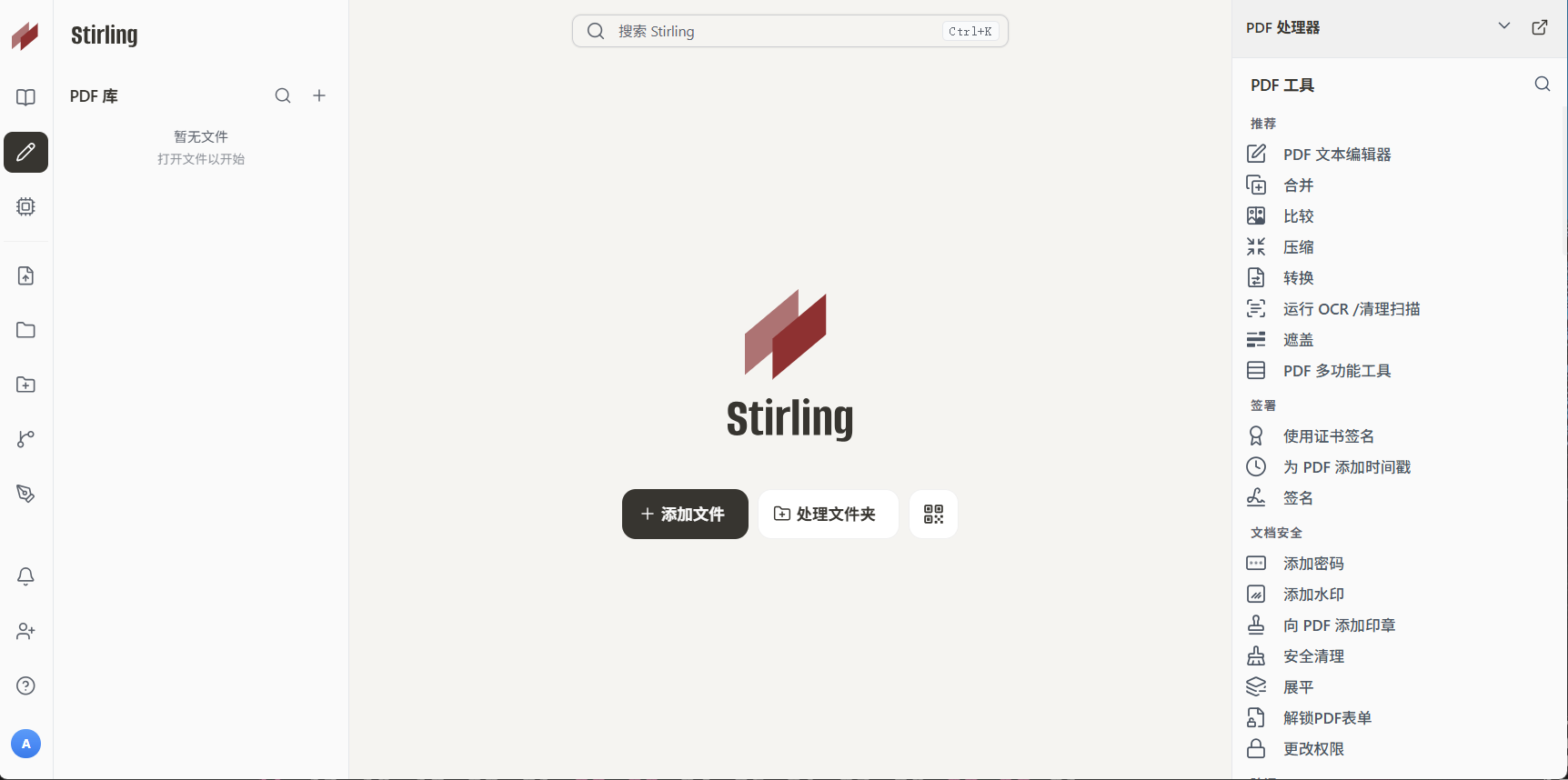
Stirling-PDF 能干什么?
介绍几个最常用的功能:
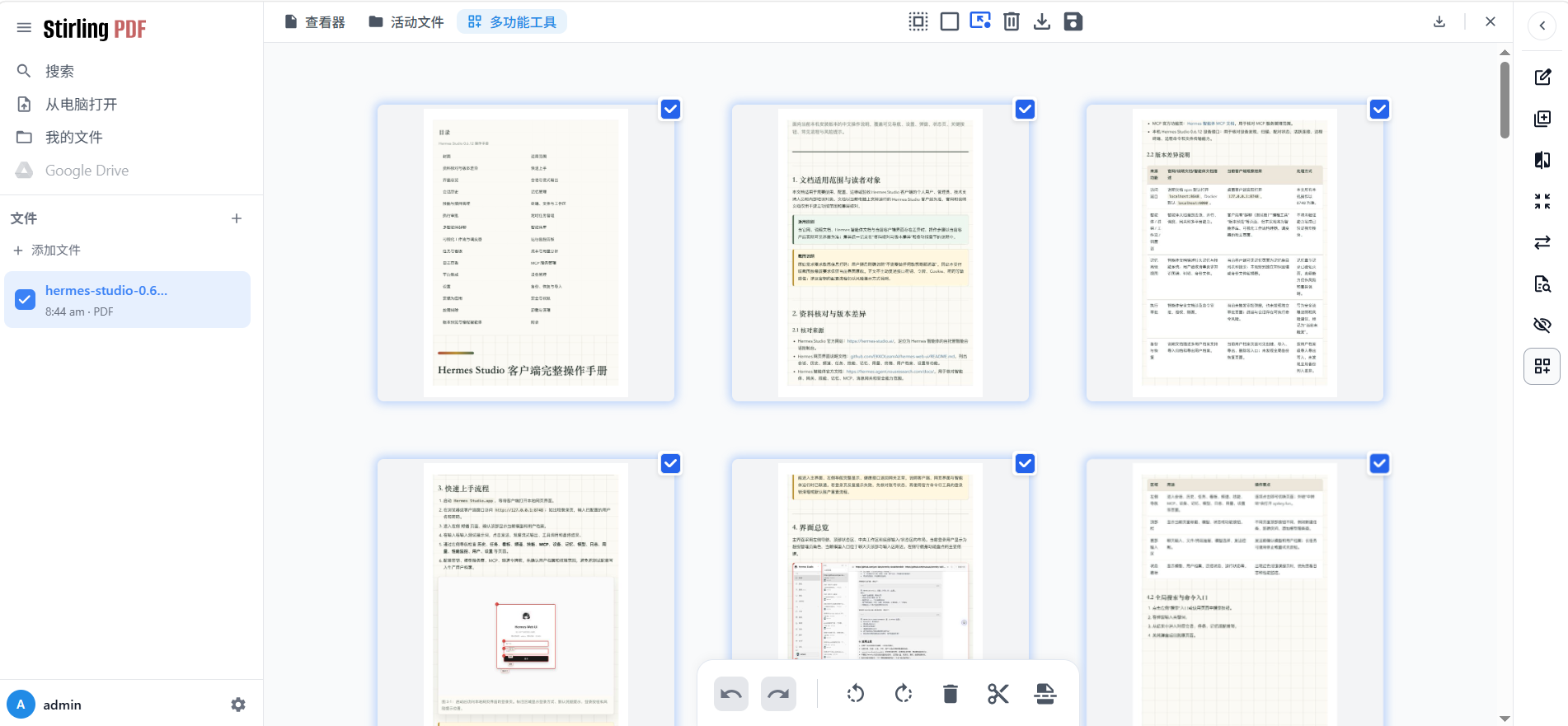
- 页面操作:
合并多个 PDF、拆分单页、提取指定页面、旋转、裁剪。
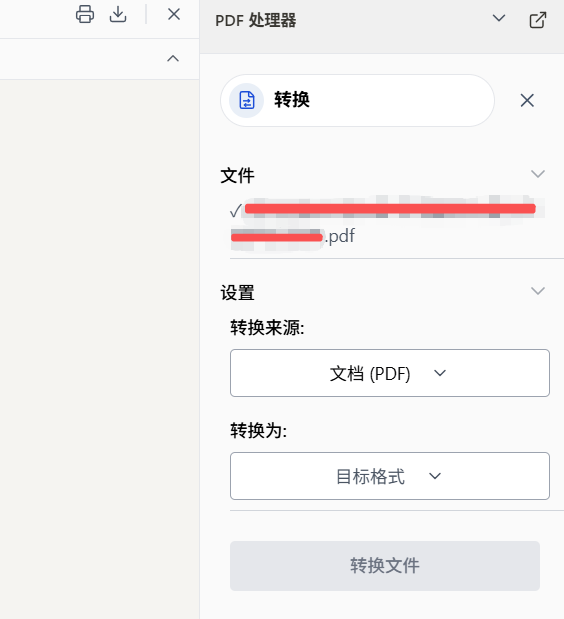
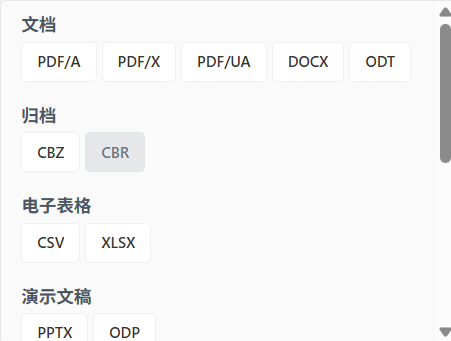
- 格式转换:
PDF 与 Word/Excel/PPT/图片/Web/电子书多种格式相互转换。
- OCR 文字识别和 PDF 文字编辑:
扫描版 PDF、图片 PDF 转换为能修改文本的 PDF 文件。可以直接在 Stirling-PDF 中编辑文本,也可以识别后转换为 Word 文档。
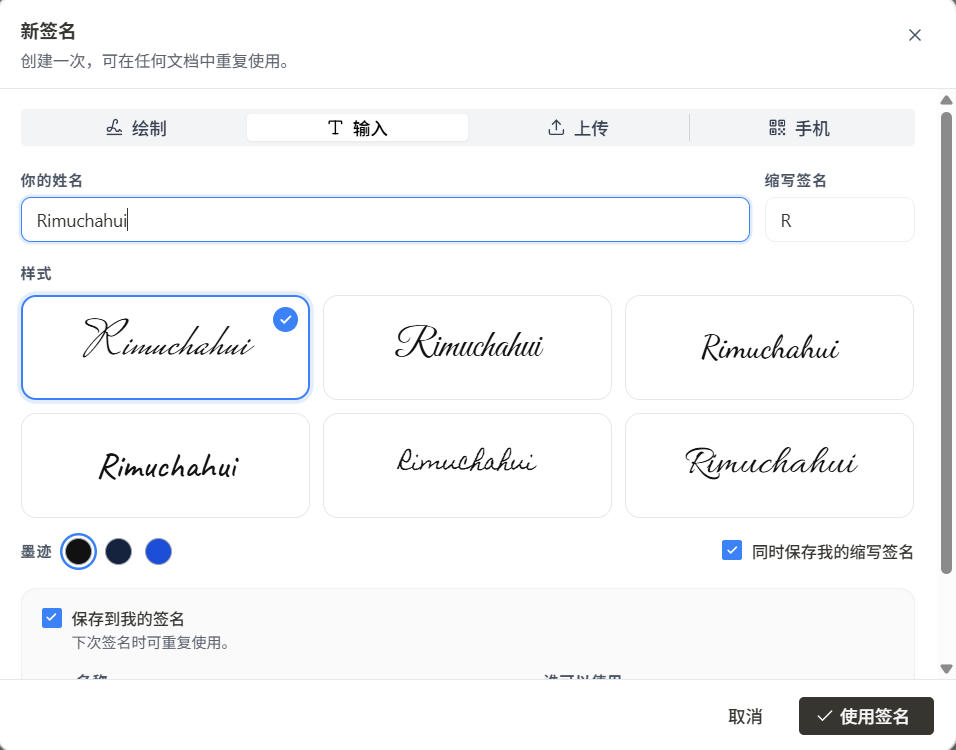
- 编辑和标注: 加文字、加图片、加水印、加页码、加签名。合同盖章不用再打印出来签完再扫描了,直接在 PDF 上签名就行。
- 安全和压缩:
加密解密、加密码、压缩体积
一、部署前准备
硬件要求
| 项目 | 最低 | 推荐 |
|---|---|---|
| 内存 | 2 GB | 4 GB(完整版)/ 6 GB(fat 版) |
| 磁盘 | 2 GB(精简版)/ 5 GB+(完整版) | 10 GB+(含 OCR 语言包) |
| CPU | 任意 x86_64 | 支持即可,OCR 时占用较高 |
OCR 识别、Office 格式转换(PDF ↔ Word/Excel)是内存大户,NAS 内存紧张时建议优先使用
latest-ultra-lite镜像。
软件要求
NAS 上需要可用的 Docker 环境,任选其一:
- 群晖 Synology:Container Manager(DSM 7.2+,推荐)或旧版 Docker 套件
- 威联通 QNAP:Container Station
- TrueNAS SCALE:内置 Kubernetes 的 Apps 商店,直接搜索 “Stirling PDF” 一键安装(社区维护)
- Unraid:安装 Community Applications 插件后搜索 “Stirling PDF”
- 通用方案:SSH 到 NAS,确认 Docker 与 Compose 可用:
docker -v                # Docker Engine 20.10+
docker compose version   # Docker Compose v2.0+
下文以「SSH + docker compose」为主线讲解(通用性最强),Portainer / Container Manager 用户可以照搬 YAML 内容。
二、镜像版本怎么选
官方镜像地址(二选一,同一个项目):
docker.stirlingpdf.com/stirlingtools/stirling-pdf   # 官方推荐(新)
frooodle/s-pdf # 旧名称,向后兼容| 标签 | 体积 | 包含内容 | 适用场景 |
|---|---|---|---|
latest | ~1.5 GB | 完整功能 + OCR + LibreOffice 转换 | NAS 部署首选 |
latest-fat | ~2.5 GB | 完整功能 + 全部依赖 + 安全登录组件 | 企业/生产环境 |
latest-ultra-lite | ~300 MB | 仅基础 PDF 操作,无 OCR/Office 转换 | 低内存设备(ARM NAS、轻量机型) |
建议:**个人 NAS 直接用 **
latest。ARM 架构的 NAS(如部分威联通、树莓派方案)官方也提供多架构镜像,直接拉取即可。
三、目录结构规划
在 NAS 的 Docker 数据目录下(群晖默认为 /volume1/docker/,以下以它为例,请按实际路径替换)创建持久化目录:
mkdir -p /volume1/docker/stirling-pdf/{tessdata,configs,customFiles,logs,pipeline,storage}| 宿主机目录 | 容器内路径 | 作用 |
|---|---|---|
tessdata/ | /usr/share/tessdata | OCR 语言数据包(中文识别需要) |
configs/ | /configs | 应用配置、用户数据库、安全设置 |
customFiles/ | /customFiles | 自定义字体、签名图片、品牌 Logo 等 |
logs/ | /logs | 运行日志 |
pipeline/ | /pipeline | 自动化流水线配置文件 |
storage/ | /storage | 新版应用的文件存储 |
四、编写 docker-compose.yml
进入目录并创建编排文件:
cd /volume1/docker/stirling-pdf
vi docker-compose.yml以下内容基于官方示例(exampleYmlFiles/docker-compose-latest.yml)整理,已针对 NAS 场景做了优化:
services:
  stirling-pdf:
    container_name: stirling-pdf
    # 国内 NAS 若拉取缓慢,可改用镜像加速地址或旧仓库名 frooodle/s-pdf:latest
    image: docker.stirlingpdf.com/stirlingtools/stirling-pdf:latest
    restart: unless-stopped

    ports:
      - "8080:8080"        # 左侧可改为 NAS 上未占用的端口,如 "8380:8080"

    volumes:
      - ./tessdata:/usr/share/tessdata:rw      # OCR 语言包(持久化,否则每次重建丢失)
      - ./configs:/configs:rw                  # 配置与用户数据库,必须挂载
      - ./customFiles:/customFiles:rw          # 自定义字体/签名图
      - ./logs:/logs:rw
      - ./pipeline:/pipeline:rw
      - ./storage:/storage:rw

    environment:
      # ---------- 界面与语言 ----------
      LANGS: "en_US,zh_CN,zh_TW,ja_JP,ko_KR"   # 启用的界面语言(按需增删)
      SYSTEM_DEFAULTLOCALE: zh-CN              # 默认语言:简体中文
      UI_APPNAME: "Stirling PDF"
      UI_HOMEDESCRIPTION: "本地 PDF 工作站"

      # ---------- 安全登录(NAS 建议开启) ----------
      DOCKER_ENABLE_SECURITY: "true"           # 启用安全模块(用户/登录)
      SECURITY_ENABLELOGIN: "true"             # 打开登录页
      SECURITY_INITIALLOGIN_USERNAME: "admin"
      SECURITY_INITIALLOGIN_PASSWORD: "请改成强密码"

      # ---------- 系统限制 ----------
      SYSTEM_MAXFILESIZE: "200"                # 单文件上传上限(MB)
      METRICS_ENABLED: "true"

    # ---------- 健康检查(可选,便于 NAS 面板显示状态) ----------
    healthcheck:
      test: ["CMD-SHELL", "curl -f http://localhost:8080/api/v1/info/status || exit 1"]
      interval: 30s
      timeout: 10s
      retries: 3
      start_period: 60s

    # ---------- 内存限制(可选,防止吃光 NAS 内存) ----------
    deploy:
      resources:
        limits:
memory: 4G内网自用、不想登录的话,把上面三个 SECURITY_* 相关变量改为:
      DOCKER_ENABLE_SECURITY: "false"
      SECURITY_ENABLELOGIN: "false"
⚠️ 纯内网个人使用可以关闭登录;但只要 NAS 有任何对外暴露的可能(公网穿透、DDNS、反向代理),务必保持登录开启并设置强密码。
简洁版本:
services:
  stirling-pdf:
    image: stirlingtools/stirling-pdf:latest
    container_name: stirling-pdf
    restart: unless-stopped
    ports:
      - "8750:8080" # 冒号前面的前端端口随便改
    volumes:
      - ./trainingData:/usr/share/tessdata
      - ./extraConfigs:/configs
      - ./customFiles:/customFiles
      - ./logs:/logs
    environment:
      - SYSTEM_DEFAULT_LOCALE=zh-CN
      - DOCKER_ENABLE_SECURITY=false
五、在 NAS 上启动服务
方式 A:SSH 命令行(通用)
cd /volume1/docker/stirling-pdf

# 校验配置语法
docker compose config

# 拉取镜像并后台启动(首次约 1~2 GB,耐心等待)
docker compose pull
docker compose up -d

# 查看启动日志,出现 Started 字样即就绪
docker compose logs -f
启动成功标志:
Stirling-PDF Started健康状态也可以通过 API 验证:
curl -s http://127.0.0.1:8080/api/v1/info/status
# 返回:{"status":"UP","version":"x.x.x"}
方式 B:Portainer(图形化)
- 打开 Portainer → Stacks → Add stack
- 命名(如
stirling-pdf),粘贴上面的 YAML - 先在 Environment variables 里填好密码等敏感变量(或用
${VAR}引用),再 Deploy the stack
方式 C:群晖 Container Manager
- 打开 Container Manager → 项目 → 新增
- 项目名称
stirling-pdf,路径选刚才建好的目录 - 它会自动读取目录下的
docker-compose.yml,勾选「自动启动」后完成
访问
浏览器打开:
http://<NAS的IP>:8080群晖若改过端口映射,用映射后的端口(如 http://192.168.1.10:8380)。
六、首次使用配置
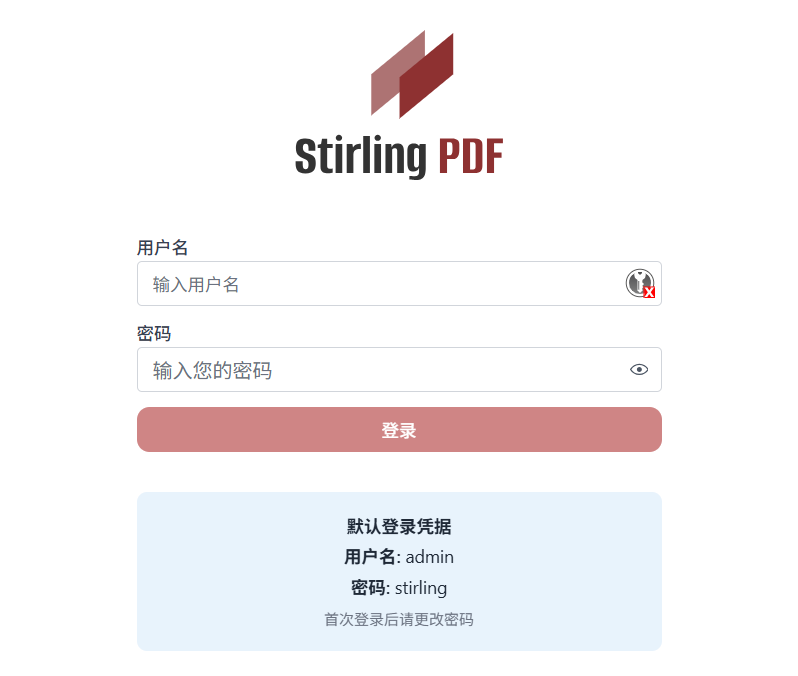
- 登录:用
SECURITY_INITIALLOGIN_USERNAME/PASSWORD设置的账号登录;首次登录后立即在账户设置中修改默认密码(初始账号只在第一次启用安全时创建)。
- 界面语言:默认已设简体中文;如未生效,点右上角地球图标切换。
- OCR 中文语言包(首次使用 OCR 前):
cd /volume1/docker/stirling-pdf/tessdata
# 下载简体中文 + 英文识别库(每个约 10~40 MB)
wget https://github.com/tesseract-ocr/tessdata_fast/raw/main/chi_sim.traineddata
wget https://github.com/tesseract-ocr/tessdata_fast/raw/main/eng.traineddata
下载后无需重启,OCR 工具里即可选择「中文(简体)」。
或是启动后在设置界面选择下载:
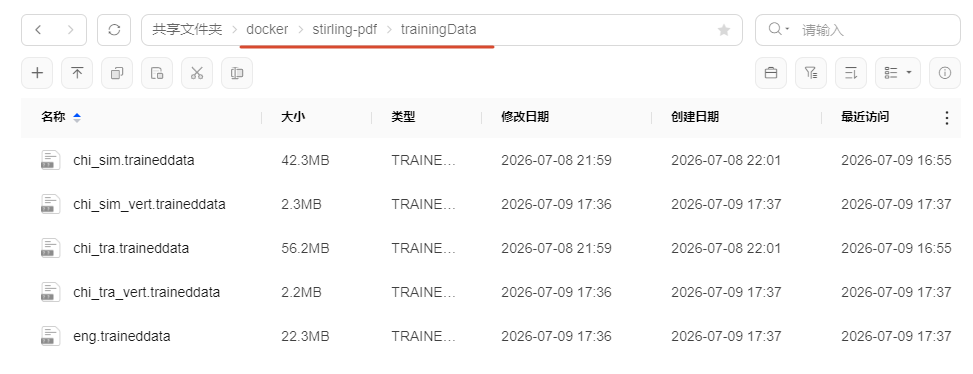
打开 设置-高级,在下载更多 tessdata 语言中选择图中的几个语言包,点击下载所选语言,就会出现下载连接,点击这些连接逐个下载。
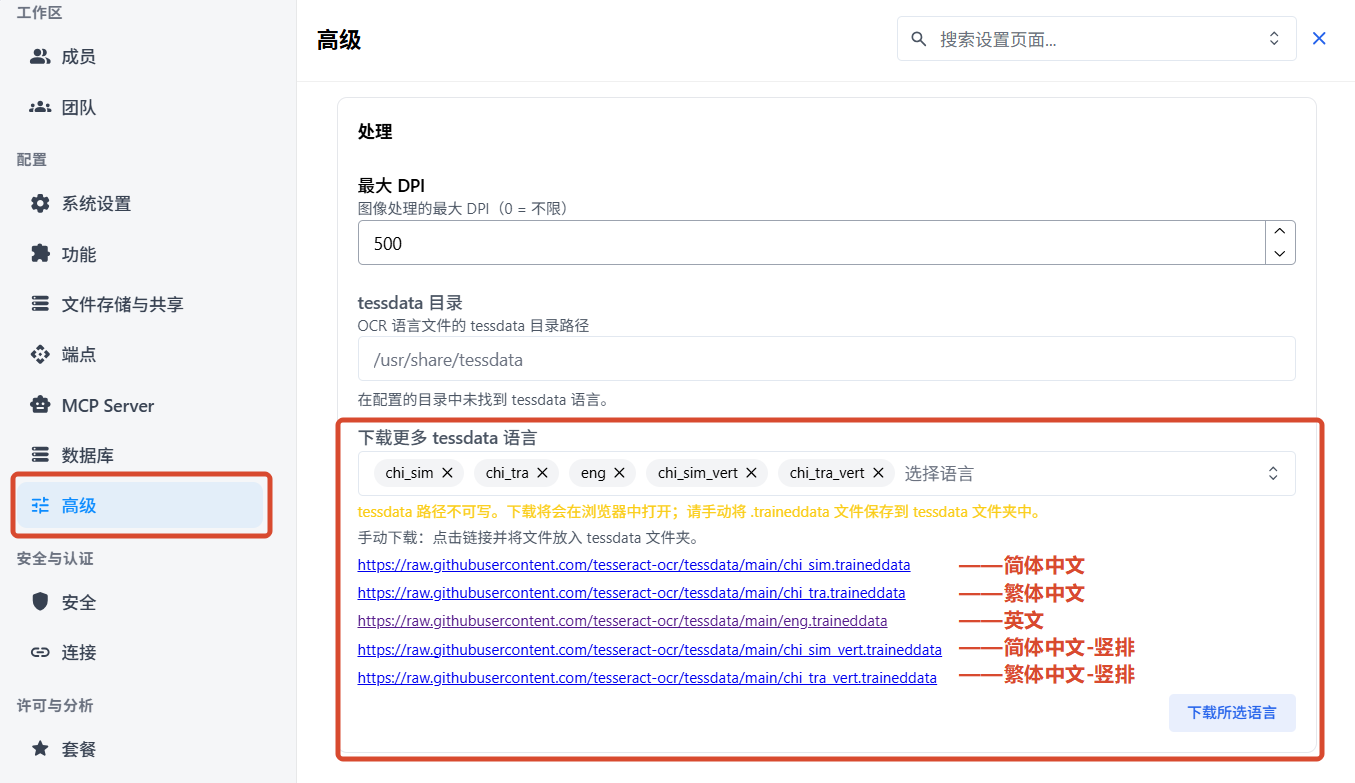
下载后,把文件放在 trainingData 目录下
- 快速体验:拖入几个 PDF 试试右侧工具栏——合并、拆分、压缩、PDF 转 Word、添加水印/密码、OCR 等全部本地完成。
七、常用环境变量速查表
| 变量 | 默认值 | 说明 |
|---|---|---|
SYSTEM_DEFAULTLOCALE | en-US | 界面默认语言,中文用 zh-CN |
LANGS | en_GB 等 | 启用的语言列表,逗号分隔 |
DOCKER_ENABLE_SECURITY | false | 启用安全模块(多用户/登录) |
SECURITY_ENABLELOGIN | false | 是否弹出登录页 |
SECURITY_INITIALLOGIN_USERNAME | — | 初始管理员用户名(仅首次启动生效) |
SECURITY_INITIALLOGIN_PASSWORD | — | 初始管理员密码 |
SYSTEM_MAXFILESIZE | — | 上传文件大小上限(MB) |
METRICS_ENABLED | false | 开启 /actuator/prometheus 监控端点 |
UI_APPNAME | Stirling PDF | 页面标题/名称 |
UI_HOMEDESCRIPTION | — | 首页描述文字 |
INSTALL_BOOK_AND_ADVANCED_HTML_OPS | true | 是否安装书籍/HTML 高级转换依赖 |
完整变量列表见官方文档的 Configuration 章节:
configs/settings.yml生成后,也可以在文件里直接改(需重启容器生效)。
八、卷挂载说明
| 容器路径 | 是否必须 | 备注 |
|---|---|---|
/configs | ✅ 必须 | 用户、设置、数据库都在这;不挂载则重建容器后全部丢失 |
/usr/share/tessdata | 推荐 | OCR 语言包;挂载后新增语言不用重新下载 |
/logs | 可选 | 排查问题用 |
/customFiles | 可选 | 自定义签名图、水印图、品牌文件 |
/pipeline | 可选 | 自动化流水线配置 |
/storage | 推荐(新版) | 新版文件存储目录 |
九、升级与备份
升级
cd /volume1/docker/stirling-pdf
docker compose pull        # 拉取最新镜像
docker compose up -d       # 自动重建容器,数据卷不动
curl -s http://127.0.0.1:8080/api/v1/info/status
生产环境建议把
latest换成具体版本号(如1.3.2),升级节奏自己掌控。
备份
备份宿主机上整个 stirling-pdf 目录即可,核心是 configs/ 和 tessdata/:
tar -czf /volume1/backups/stirling-pdf-$(date +%F).tar.gz -C /volume1/docker stirling-pdf/configs stirling-pdf/tessdata配合群晖「Hyper Backup」或 NAS 自带的计划任务定期打包即可。
十、常见问题排查
Q1:打不开页面 / 一直转圈?
docker compose ps                    # 容器是否 Up
docker compose logs --tail 100       # 看报错
冷启动需要 1 分钟左右(Java 应用初始化),看到 Started 再访问。若端口冲突,修改 compose 左侧端口。
Q2:OCR 里没有中文选项?
语言包没放进 tessdata/ 目录,或文件名不是 chi_sim.traineddata。参考第六节第 3 步重新下载,无需重启。
Q3:上传大文件报 413 / 失败?
调大 SYSTEM_MAXFILESIZE;如果 NAS 前面还有反向代理(Nginx Proxy Manager、群晖反向代理),代理本身也有 body 限制,两边都要调。
Q4:PDF 转 Word/Excel 报错?
确认用的是 latest 或 latest-fat 镜像。ultra-lite 不包含 LibreOffice,无法进行 Office 格式转换。
Q5:权限报错、写入 configs 失败?
检查宿主机目录权限,至少保证容器内用户可写:
chmod -R 755 /volume1/docker/stirling-pdf部分平台模板(如 Unraid 社区模板)支持 PUID / PGID 环境变量指定运行用户,与 NAS 共享文件夹用户保持一致即可(Unraid 默认 PUID=99、PGID=100)。
Q6:容器反复重启?
多半是内存不足,在 compose 里加 deploy.resources.limits.memory 限制,或换用 latest-ultra-lite 镜像。
十一、安全建议
- 登录必开:
SECURITY_ENABLELOGIN=true,默认账号密码改掉。 - 不要直接对公网暴露 8080 端口。需要外网访问时,走 HTTPS 反向代理(群晖自带反向代理 / Nginx Proxy Manager + Let’s Encrypt),并开启登录。
- API Key:登录后在账户设置里可以查看 API Key,调用 REST API 时放
X-API-KEY请求头。 - 版本固定:对外提供服务时把
latest固定为具体版本号,避免自动滚到不兼容的新版本。 - 定期备份
configs/目录——用户数据库(SQLite)在里面。
附:官方资源
- 文档首页:https://docs.stirlingpdf.com/
- Docker 安装文档:https://docs.stirlingpdf.com/Server/Install/Docker/
- 生产部署清单:https://docs.stirlingpdf.com/Server/Production/
- API 文档:见文档站 API 章节
- GitHub:https://github.com/Stirling-Tools/Stirling-PDF
本文整理自 Stirling PDF 官方文档与 GitHub 仓库示例配置,随官方版本迭代部分内容可能变化,以官方文档为准。