绿联nas qBittorrent配置指南
本文摘自绿联NAS官方教程中心,用作备份记录,方便查找
应用简介
qBittorrent 是一款功能强大的开源 Bit Torrent 客户端,支持磁力链接、种子下载、多任务并行、限速设置、队列管理等功能,能够满足用户在 NAS 上高效管理 BT 下载任务的需求。
默认登录信息:
● 默认账号:admin
● 默认密码:adminadmin
默认端口:
● Web 访问端口:8888
● TCP/UDP 转发端口:6888
请注意:请勿修改 WebUI 的端口,修改后会导致管理员点击 qBittorrent 应用图标跳转失效。
● 开发者链接:GitHub 项目地址
安装指南
安装 qBittorrent 应用,请按以下步骤操作:
- 打开【应用中心】找到 qBittorrent 应用,点击“安装”。
- 选择存储空间,点击“下一步”继续。
- 选择下载目录,通过该应用下载的文件会存储在该目录中。点击“安装”继续。
访问 qBittorrent
在系统中,用户可以通过以下方法访问 qBittorrent 应用:
方法一:通过应用中心访问(仅限管理员)
在局域网内,管理员点击 qBittorrent 应用图标,系统将跳转至登录界面。
方法二:通过局域网访问(管理员和普通用户)
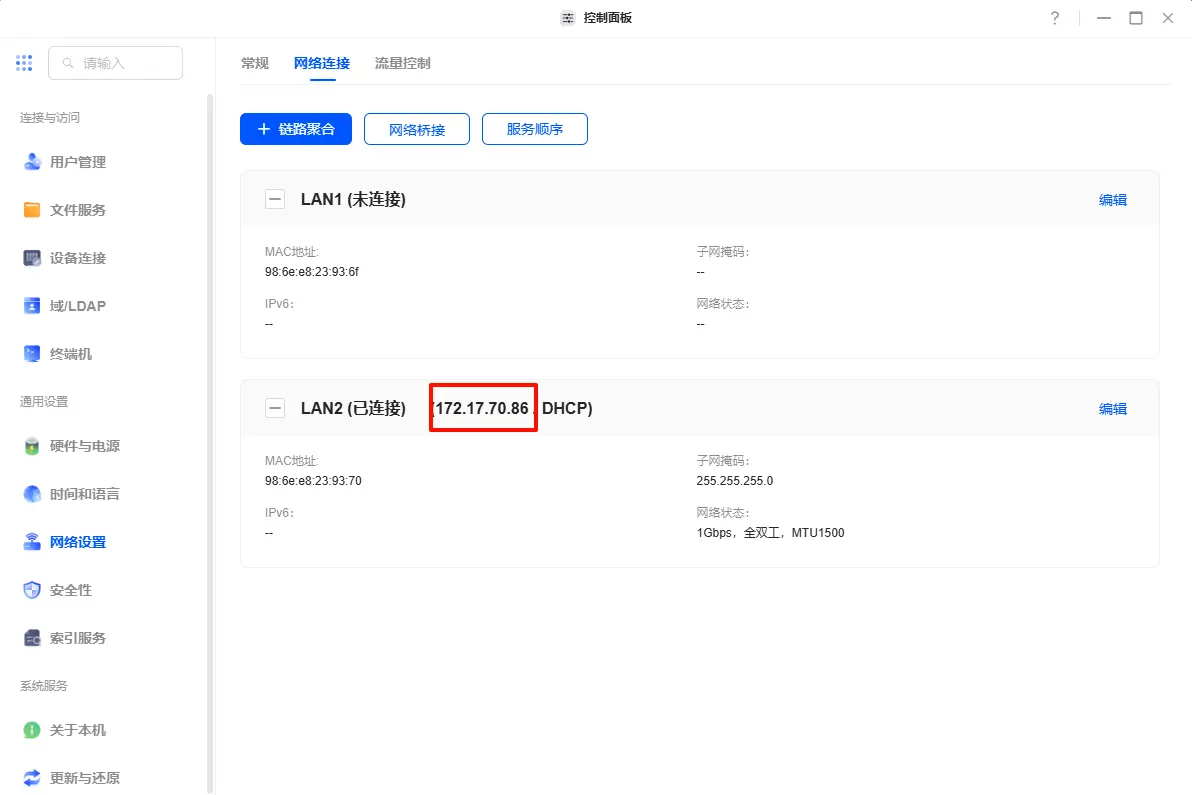
- 在局域网内使用http://NAS\_IP:8888访问。例如 NAS 的 IP 是172.17.70.86,在浏览器中输入http://172.17.70.86:8888进行访问。
- 您可以在控制面板中,找到 网络设置,点击 网络连接,查看 NAS 设备的 IP 地址。
方法三:非局域网通过 Firefox 应用访问(仅限管理员)
管理员可以通过在 NAS 系统安装的 Firefox 应用在非局域网环境中访问 qBittorrent:
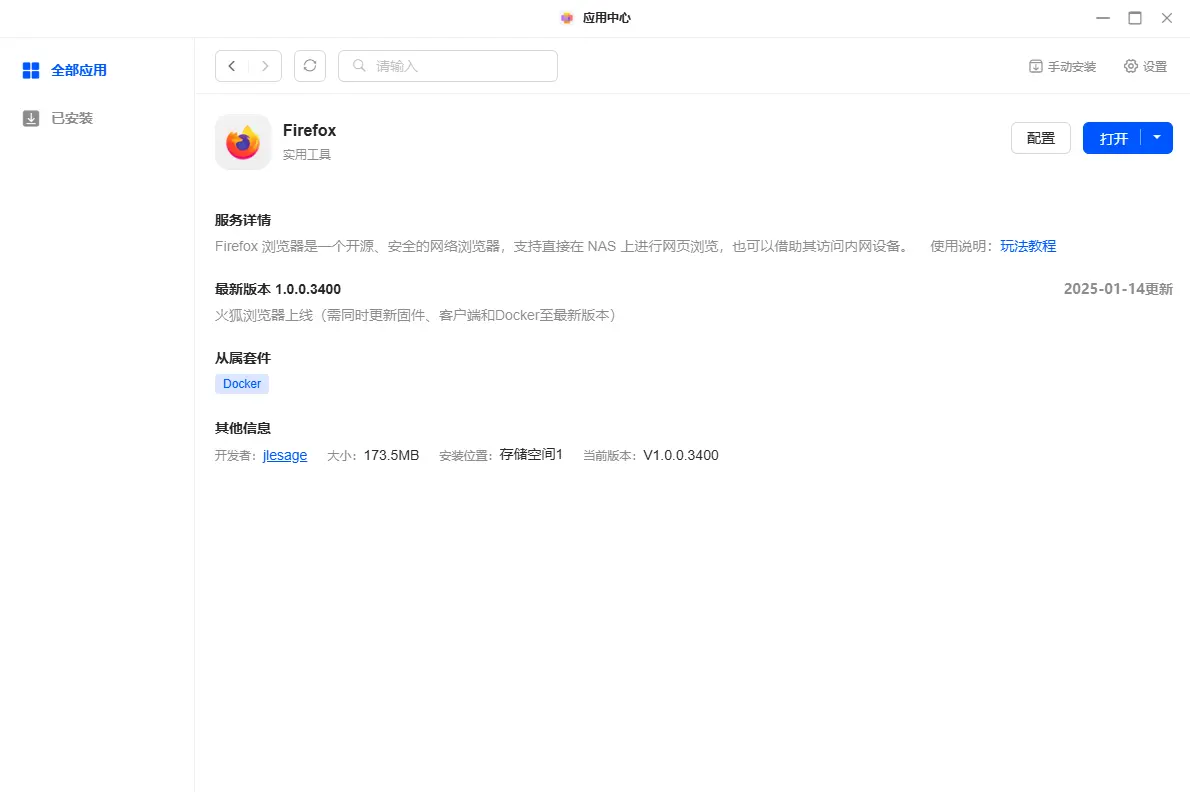
- 使用 UGREEN Link 登录 NAS,打开 Firefox 应用。
- 登录 Firefox 后,使用http://NAS\_IP:8888访问。例如 NAS 的 IP 是172.17.70.86,在浏览器中输入http://172.17.70.86:8888进行访问。
请注意:
- 在不受信任的设备上登录时,建议及时清理浏览器的访问记录以确保数据安全。
- 在局域网访问时,建议使用兼容性较好的浏览器(如 Chrome 或 Edge)进行访问。
- 管理员请妥善管理访问密码,在公共网络环境下访问 NAS 时,请注意数据安全,避免泄露敏感信息。
登录 qBittorrent
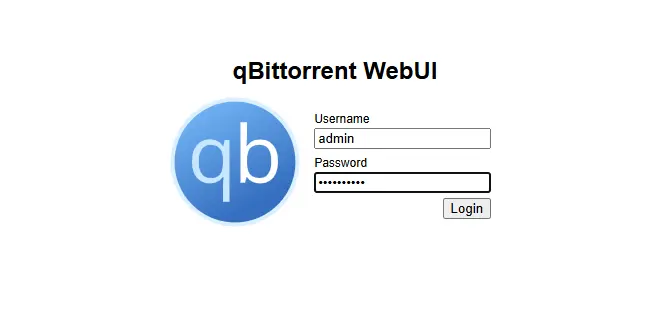
在 Web 登录界面输入默认账号 admin 和密码 adminadmin 登录。为保证安全性,建议在首次登录后及时修改默认账号和密码(具体方法见后文《修改账号和密码》章节)。
如果遗忘登录密码,需重新安装 qBittorrent 应用。请注意:重新安装后,应用数据将不会保留,需重新配置和添加任务。
初始化配置
在使用 qBittorrent 前,请先完成必要的初始化设置。
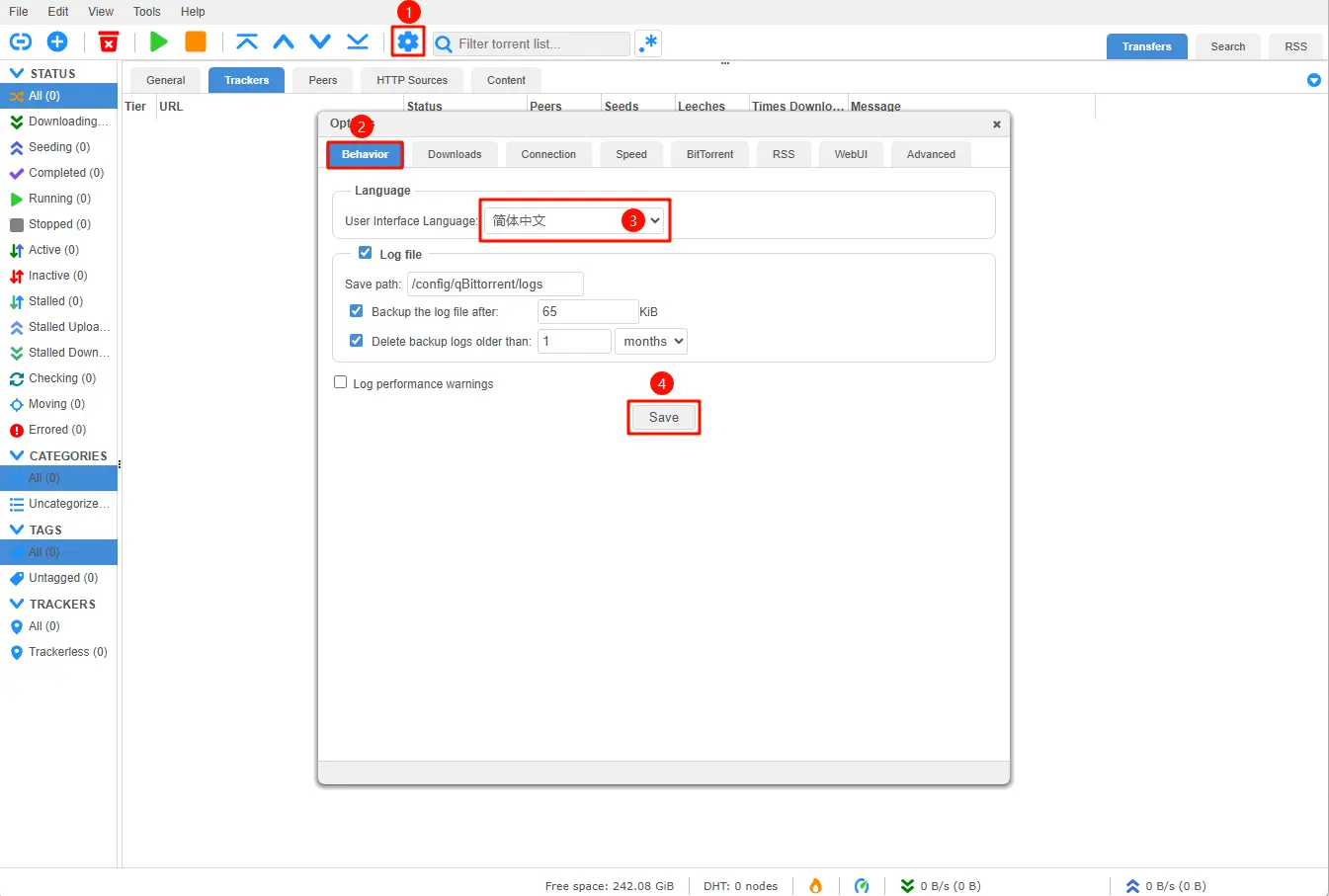
设置中文语言
● 登录 WebUI 后,点击右上角的齿轮图标进入“设置”。
● 在 Behavior 选项中找到 Language;
● 从语言列表中选择 “简体中文” ,点击 “Save” 保存设置;
● 保存后,界面将切换为中文,便于后续操作。
修改账号和密码
为了确保安全性,请在首次登录后及时修改默认的账号和密码:
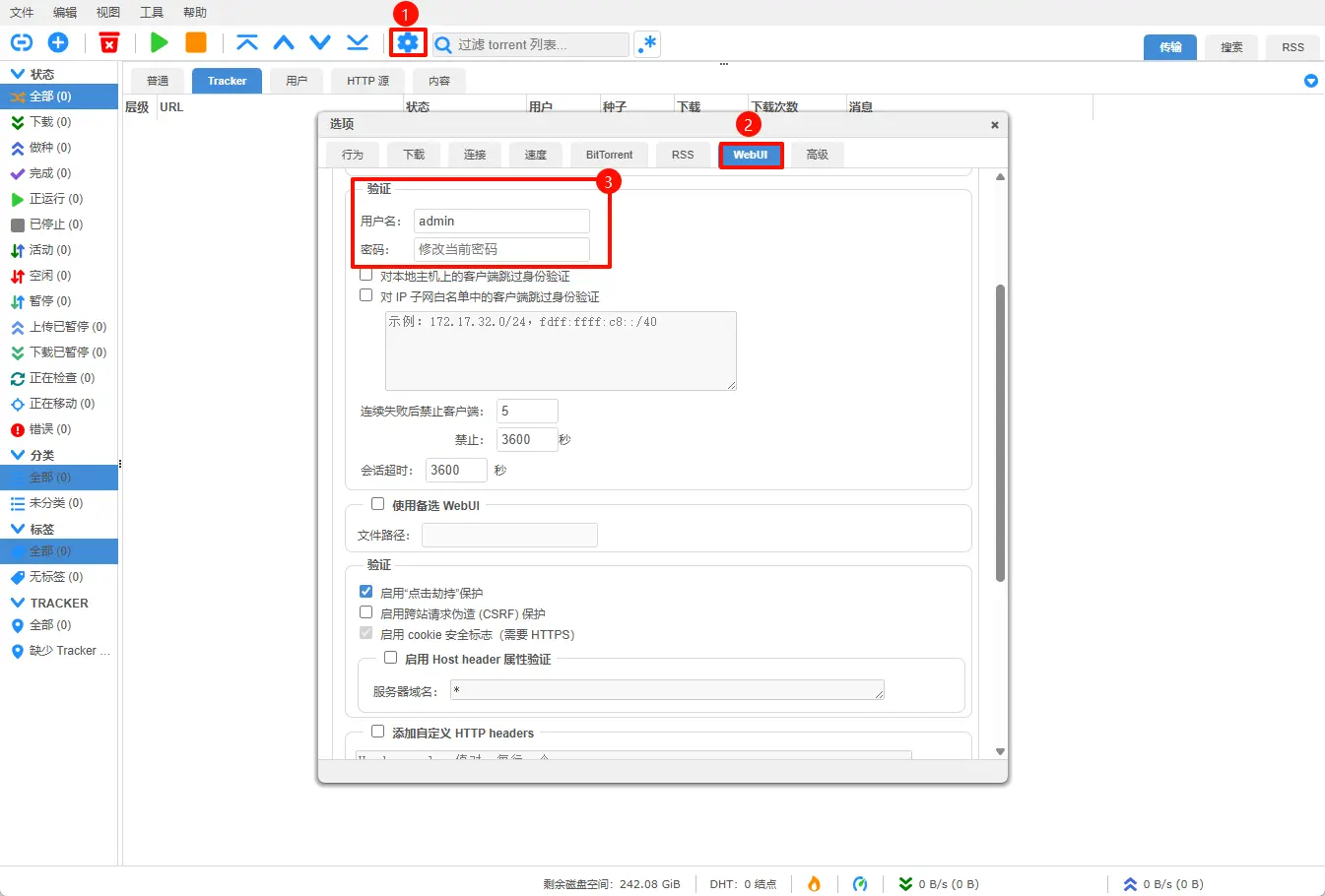
- 点击右上角的 “设置键 Options” ,进入设置页面;
- 在 WebUI 选项下,滚动页面找到“验证” 设置区,设置新的用户名和密码;
- 修改完成后,点击页面底部的 “保存” ;
- 下次登录时需使用新的用户名和密码进行验证。
设置监听端口
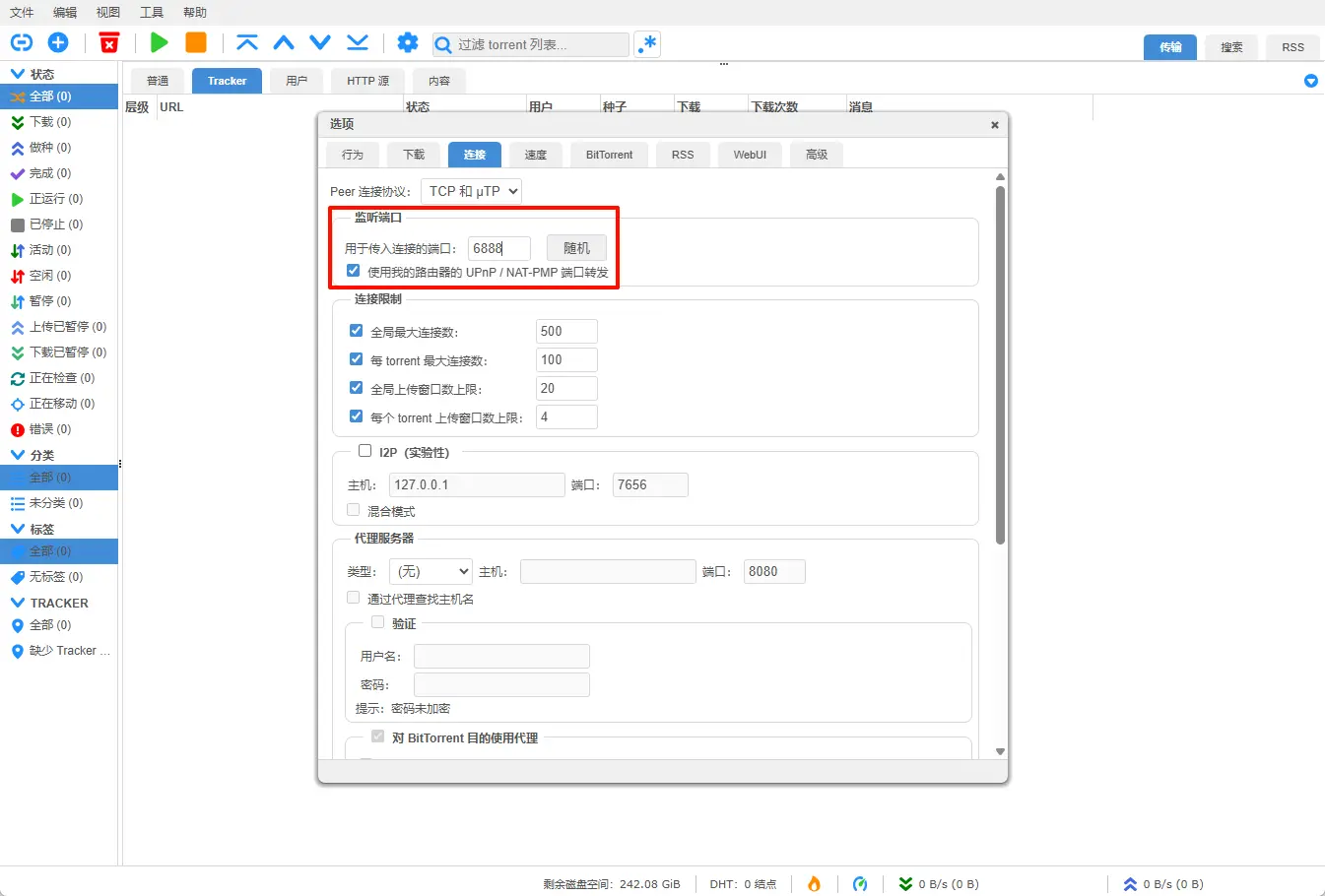
- qBittorrent 默认使用端口 6881,但该端口可能导致部分种子下载速度较慢。UGOS Pro 已默认将其更改为端口 6888。
- 如需使用其他端口,可在设置页面修改监听端口,点击 “保存” 后生效。
关闭 WebUI 验证功能
在某些情况下(如使用内网穿透工具远程访问 qBittorrent),如果没有关闭 WebUI 验证功能,会导致访问被拒绝并提示 “Unauthorized” 错误。
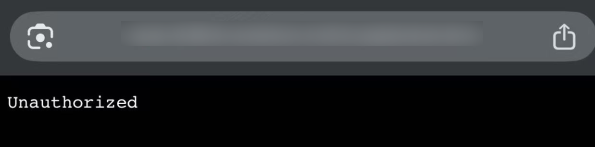
为确保远程访问顺利进行,请按照以下步骤操作:
- 在 qbittorrent 的“设置”中切换到 WebUI 页面;
- 在WebUI 页面的“验证”或“安全性”相关的设置区中,关闭以下选项:
● 启用点击劫持保护
● 启用跨站请求伪造 (CSRF) 保护
● 启用 Host header 属性验证
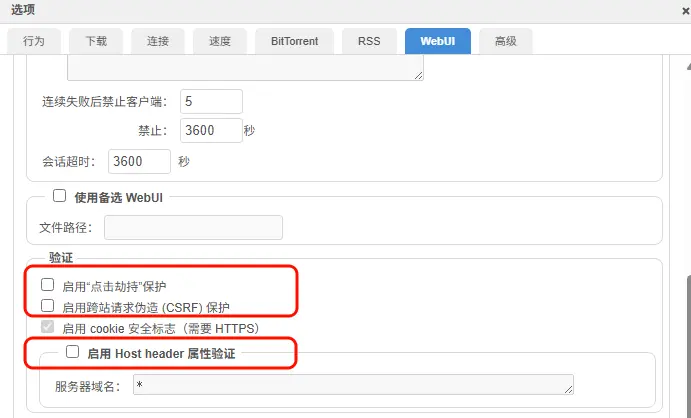
- 修改完成后,点击页面底部的 “保存” 。
添加下载任务
qBittorrent 支持多种方式添加下载任务:
1、添加磁力链接
● 点击工具栏中的 “添加 Torrent 链接” 图标;
● 在弹出的对话框中输入磁力链接,点击“确定”即可开始下载。
2、上传种子文件
● 点击工具栏中的 “添加 Torrent 文件” 图标;
● 选择本地种子文件上传,完成后即可下载资源。
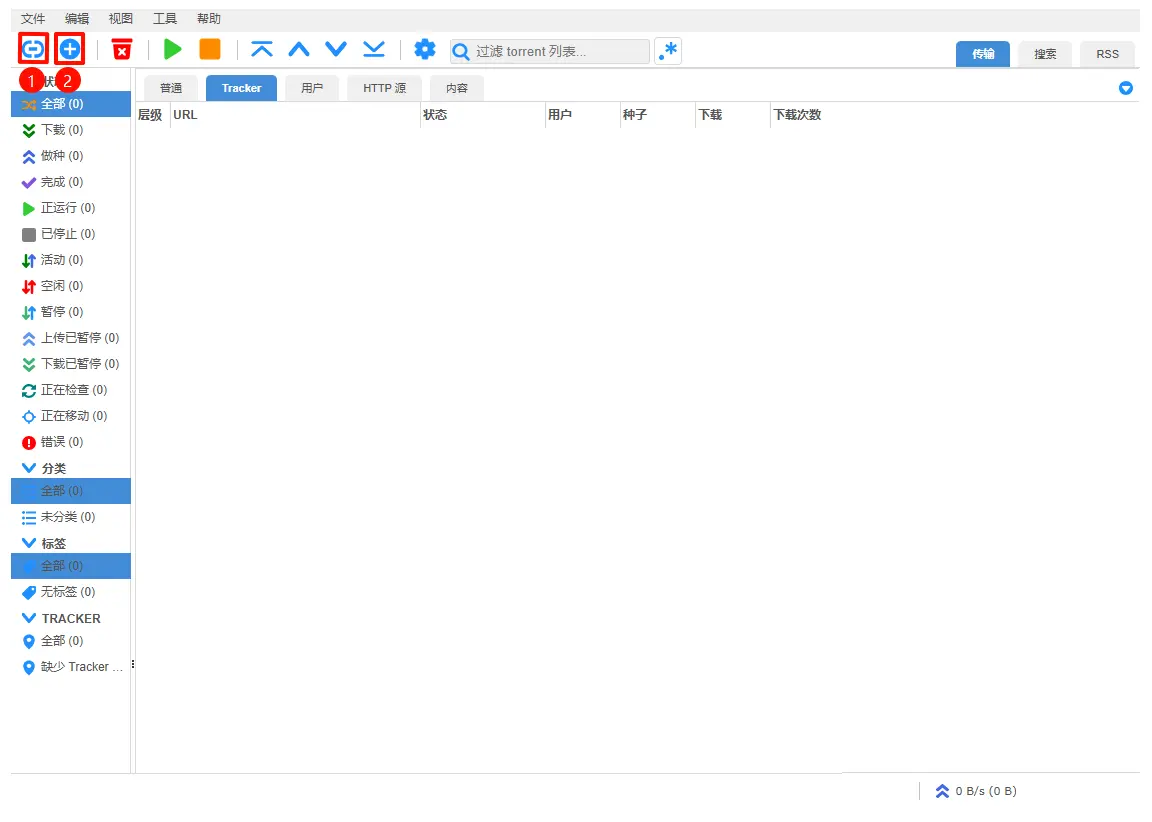
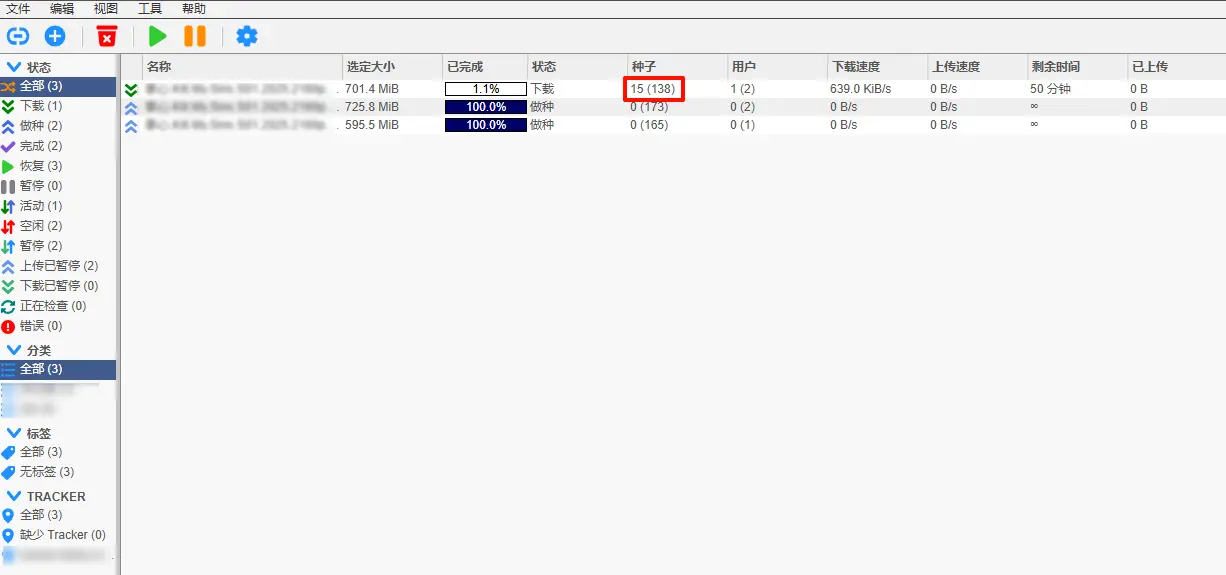
添加任务后可以看到资源已经在下载。
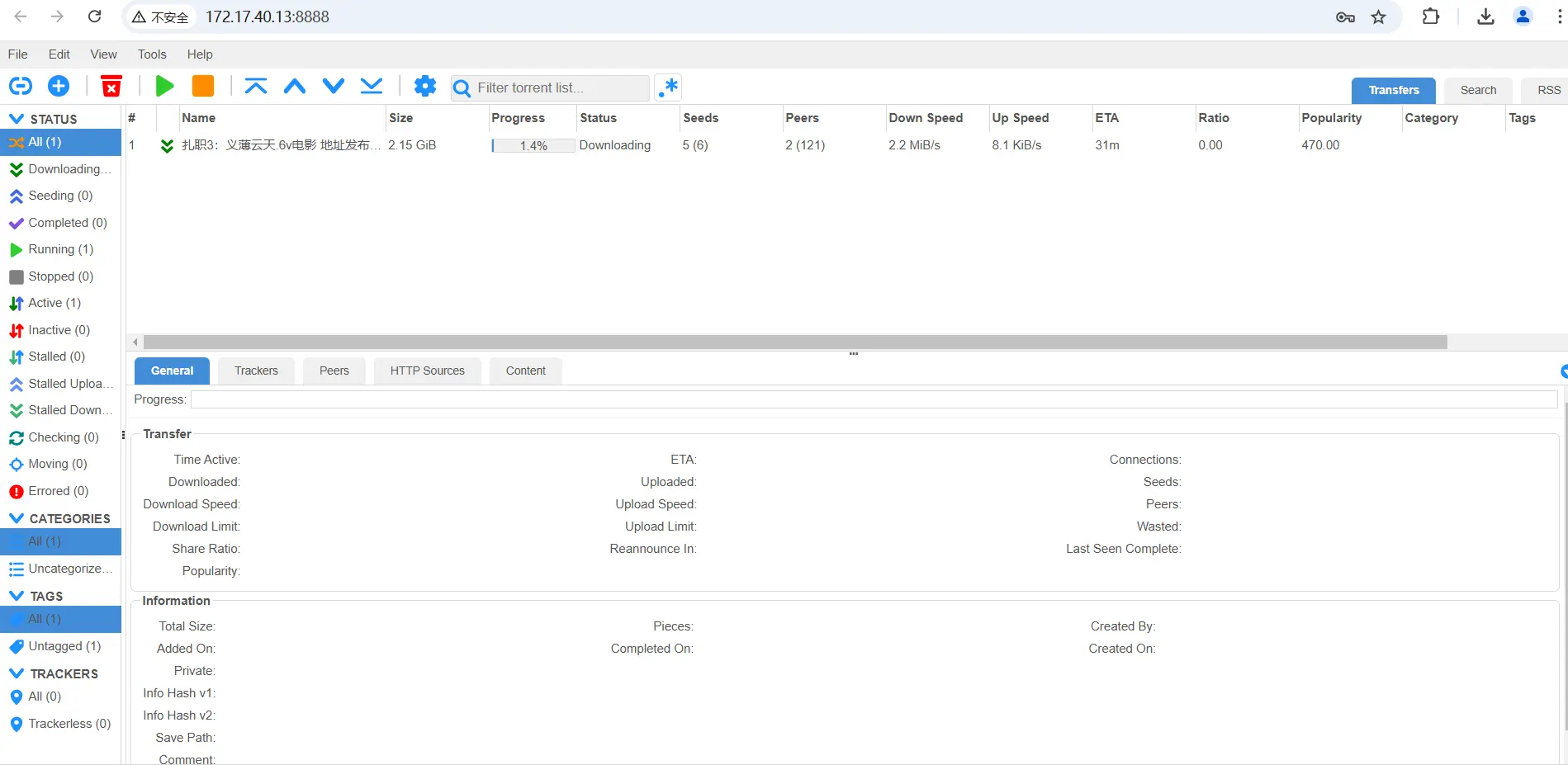
为什么我的种子下载没有速度?
BT下载的原理是通过其他用户上传文件给你来完成的。您的下载速度取决于这些用户的上传速度总和。如图所示有138个人在做种,但只有15个人成功连接到您,那么您的下载速度就取决于这15个人的上传速度。如果资源年代久远且没有人做种,那么下载速度就会非常慢甚至没有速度。