绿联nas 如何申请个人 TMDB(The Movie Database)API 密钥
本文摘自绿联NAS官方教程中心,用作备份记录,方便查找
TMDB简介
TMDB(The Movie Database)是一个公开的影视数据库网站,拥有完整的电影、电视节目、演员和剧组数据,被誉为电影电视界的维基百科。所有条目都可以由用户参与创建和编辑。TMDB 提供开放的 API 申请,用户可以通过 API 获取影片的海报、简介等信息。
UGOS Pro 的影视中心应用默认已配置 TMDB 数据源,无需手动输入 API 密钥,同时提供了自定义配置 TMDB API 密钥的选项。
请注意: 如果你不熟悉 TMDB API 密钥的配置或自定义 HOST 的操作,建议保持默认设置。有特殊需求的用户可以根据实际情况在影视中心设置中配置 TMDB 数据源。
配置个人 API 密钥的优势
- 使用个人申请的 API 密钥可避免因公共服务限制导致的数据获取失败。
- 通过个人申请的 API 密钥可自定义语言、影片分级等偏好设置,获得更精准的信息。
请注意: 使用 TMDB 获取信息应遵循其TMDB 用户使用协议 。
申请 TMDB API 密钥
按照以下步骤申请 TMDB API 密钥:
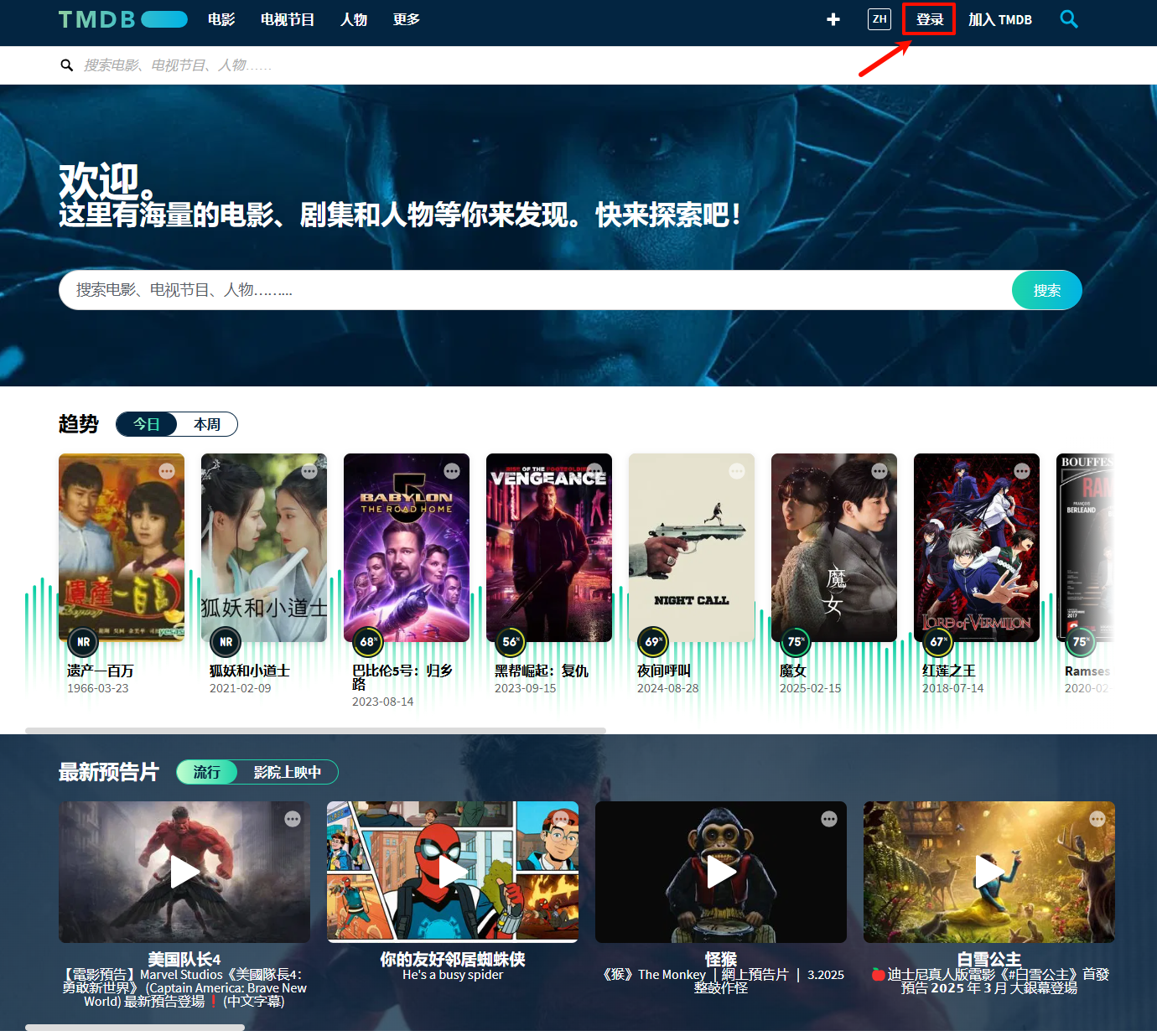
- 访问 TMDB 官网 并登录账号,如果没有账号,请先创建账号并登录。
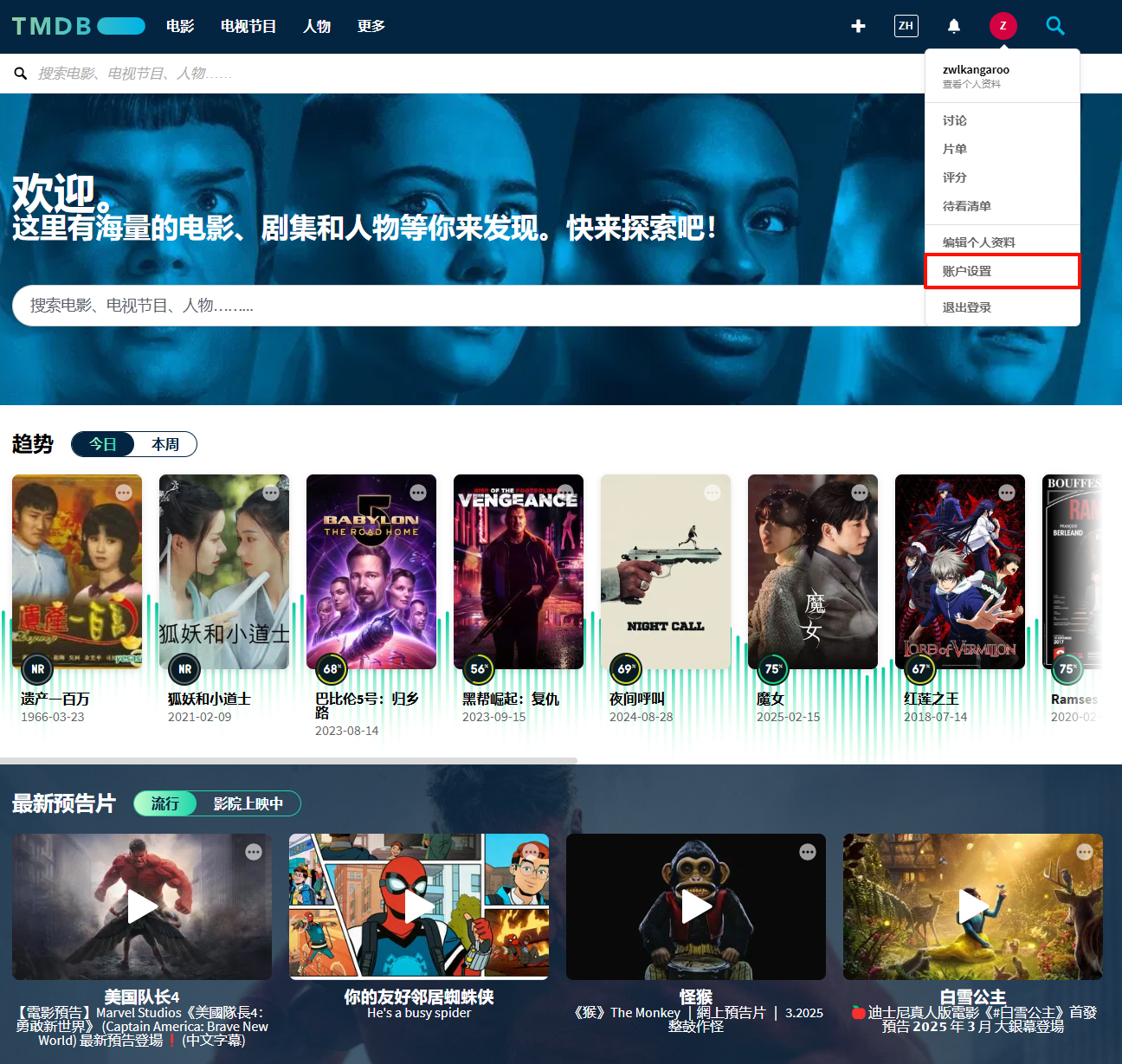
- 登录后,点击右上角的用户头像,选择【账户设置】。
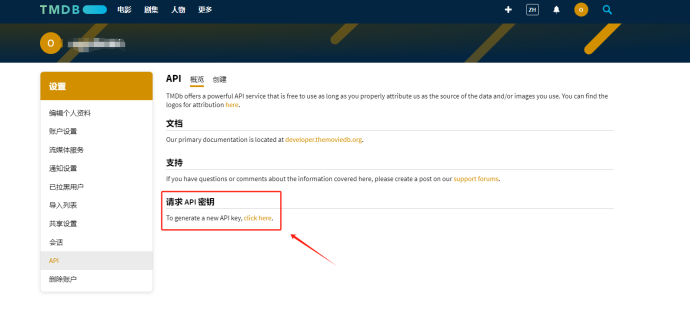
- 在账户设置中,点击左侧栏的【API】,然后点击【请求 API 密钥】的“click here”。
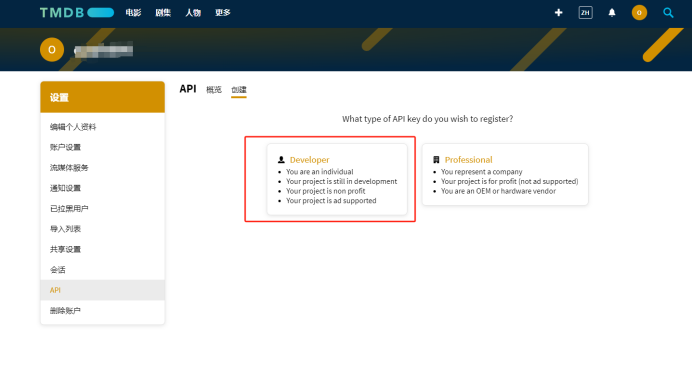
- 选择以 Developer 身份创建。
- 阅读并同意使用条款,随后填写申请信息:
● 使用类型: 选择 Personal(个人)。
● 应用名称: 自定义名称,例如 UGREEN Video Center。
● 应用 URL: 填写你的绿联 NAS 设备 IP 地址,例如 http://192.168.1.31。你可以在绿联 NAS 的控制面板中,通过【网络设置】>【网络连接】查看 NAS 设备的 IP 地址。
● 应用简介: 简要描述你的应用及如何使用 API,例如:
影视中心是一款家庭多媒体应用,申请 API 用于获取 TMDB 视频数据及海报图片,搭建精美的海报墙。
Film and Television Center is a home multimedia application, which is used to obtain TMDB video data and poster pictures to build a beautiful poster wall.
● 其他个人信息: 填写你的家庭住址等信息。这些信息将由 TMDB 保存,影视中心不会获取你的个人信息。
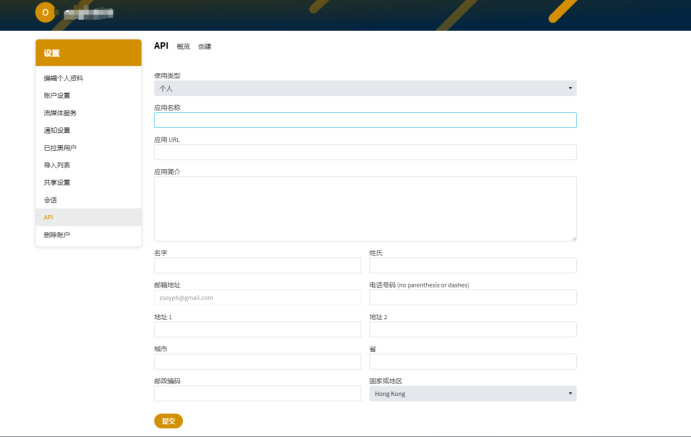
- 填写完成后点击“提交”,等待 TMDB 系统自动生成 API 密钥。
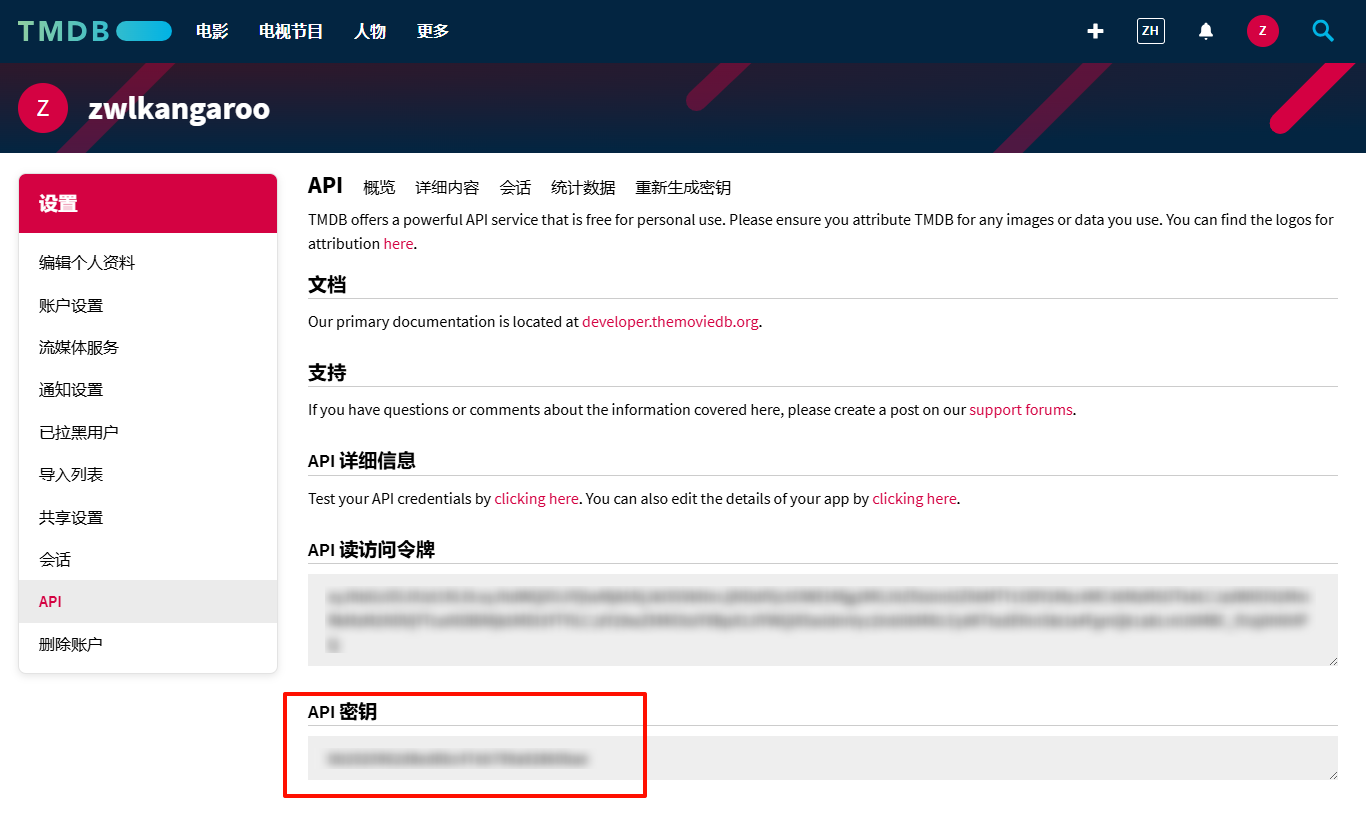
- 生成 API 密钥后,复制并妥善保存,稍后在配置过程中会用到此地址。
配置 TMDB 数据源
- 打开“影视中心”应用,点击右上角的【设置】按钮,进入影视中心设置页面。
- 在设置页面,点击【数据源】选项。找到 The Movie Database (TMDB) ,点击进入 TMDB 配置界面。
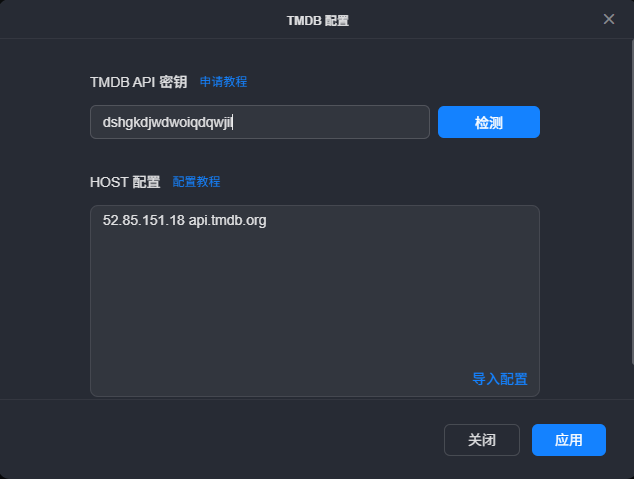
- 在 TMDB 配置页面中,找到 API 密钥 输入框。将之前申请的 TMDB API 密钥粘贴到输入框中。
- 点击【检测】按钮,验证 API 密钥是否有效。如果检测通过,你将看到验证成功的提示。
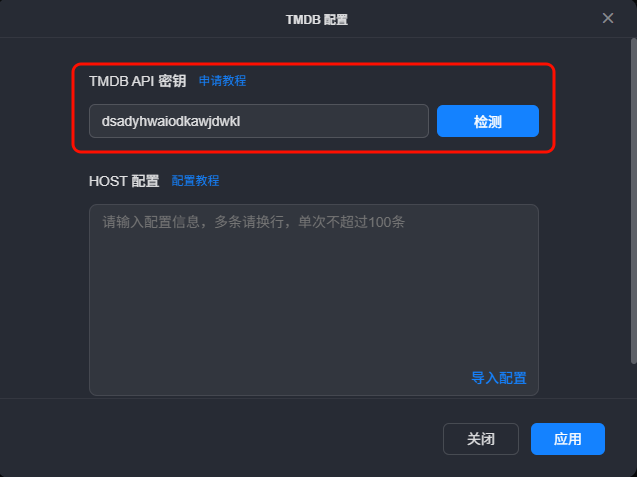
- 点击【应用】按钮,保存 TMDB 数据源的配置。
调整媒体库的视频信息来源
- 配置完成后,需要将媒体库的视频信息来源设置为 TMDB,以便刮削获取 TMDB 的海报和其他信息。
- 返回设置页,点击【媒体库】选项。
- 在媒体库列表中,选择需要更换数据源的媒体库。
- 点击媒体库右侧的【···】按钮,选择【编辑】。
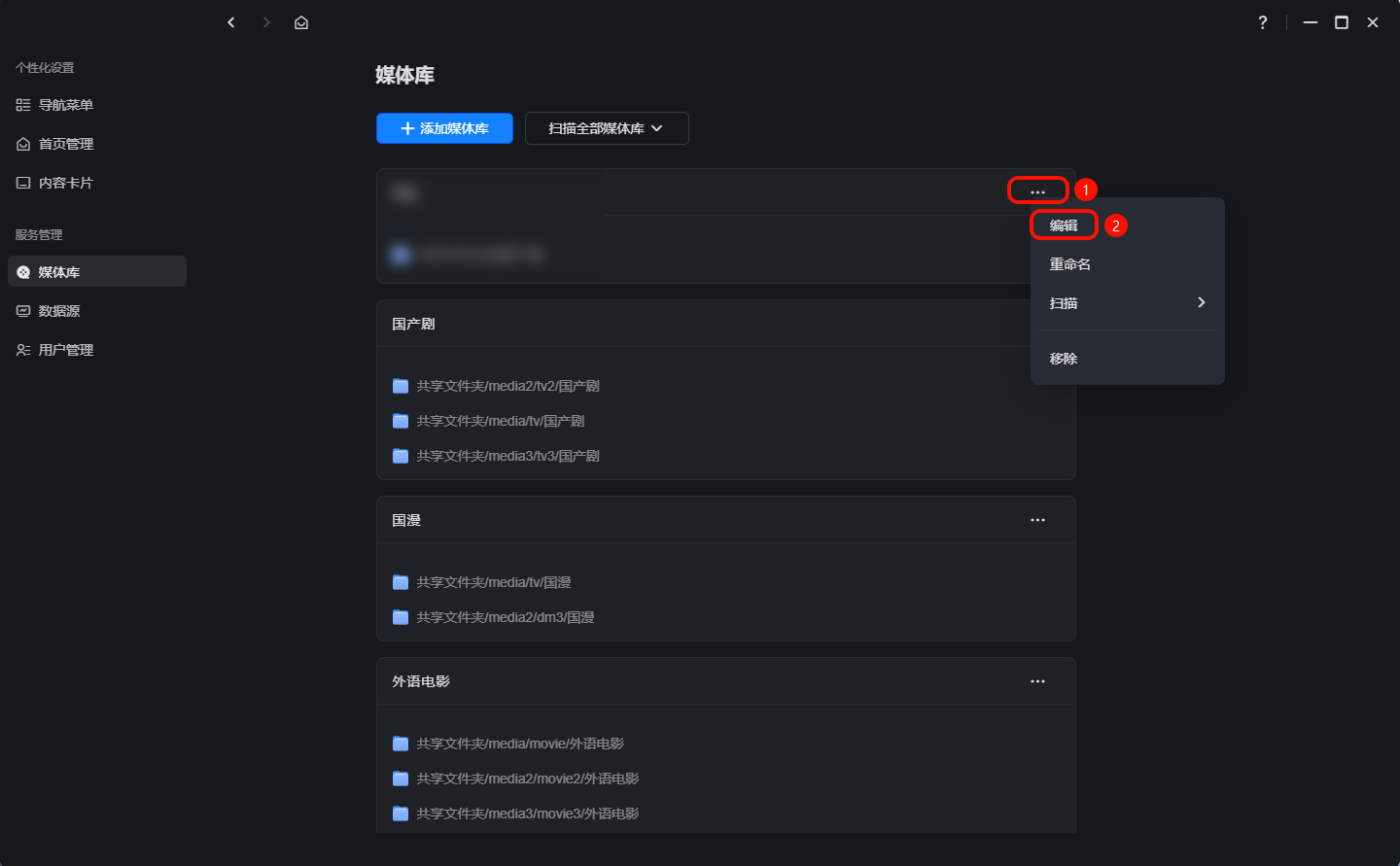
- 在编辑页面中,找到【视频信息】选项。
- 长按可以拖动排序,将 TMDB 的优先级调整为最高。
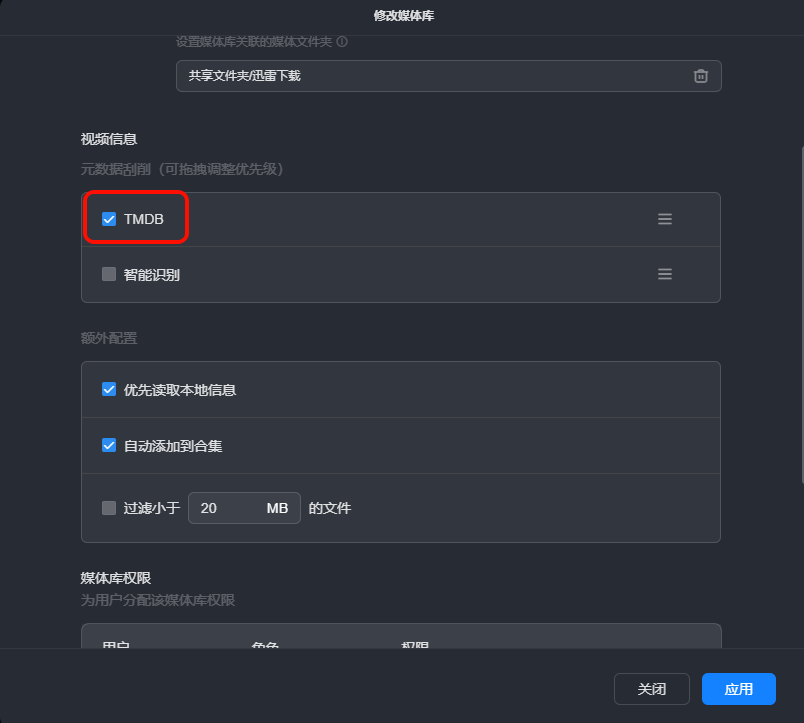
- 点击【应用】按钮,保存设置。
重新扫描媒体库
- 保存设置后,返回媒体库页面。
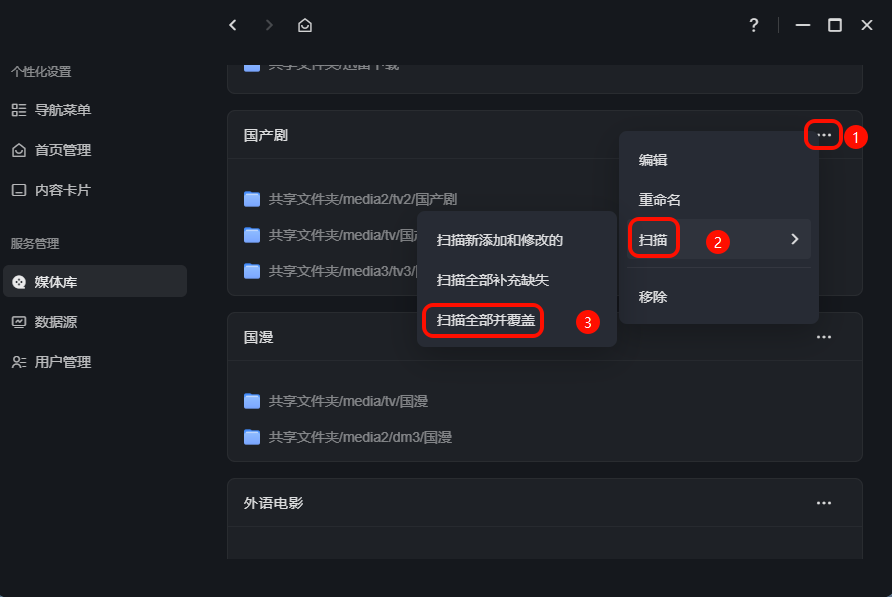
- 点击媒体库右侧的【···】按钮,选择【扫描】。
- 在扫描选项中,点击【扫描并全部覆盖】。这将重新扫描媒体库中的所有文件,并从 TMDB 获取最新的元数据和海报信息。
请注意: 如果你的 API 密钥检测成功,通常无需配置 HOST。HOST 配置用于解析 TMDB 的正确 IP 地址,绕过 DNS 污染问题,从而确保数据源的正常访问。
关于 TMDB
元数据未正确显示
如果配置完成后元数据未正确显示,请尝试以下步骤:
- 确保已正确填写 TMDB API 密钥并保存设置。
- 检查 TMDB API 的检测是否提示连接成功。
- 检查 HOST 配置中填写的 IP 地址解析是否正确。
- 如果问题仍然存在,尝试使用“扫描全部并覆盖”手动刷新媒体库。
配置 TMDB 数据源是否需要额外费用
TMDB 提供免费基础服务,但若需要高级功能或大规模访问(如频繁更新元数据),你需要通过 TMDB 注册账户以获取 API 密钥,并向官方了解相关使用政策。
关于 HOST 配置
TMDB 的 API 在某些区域可能会遇到DNS解析失败的情况。影视中心提供了 HOST 配置选项,允许用户通过配置解析 TMDB 的正确 IP 地址,跳过公共 DNS 的错误解析,确保数据源的正常访问。
请注意: 配置 HOST 是为了优化 TMDB 影视信息的刮削过程,确保影视中心能够准确获取影片的元数据,如海报、简介等。绿联 NAS 本身不提供影视资源,用户需要自行管理影视文件的下载资源和存储。
配置 HOST 可以做什么?
在使用 “影视中心” 时,元数据刮削功能依赖于外部的元数据服务来获取影片的详细信息。有时由于网络限制或服务提供商的问题,刮削功能可能无法正常工作。通过配置 HOST 文件,您可以指定特定的 IP 地址来解析相关的元数据服务,从而绕过可能的网络限制,确保刮削功能的顺利进行。
获取 TMDB 对应的 IP 地址
- 访问 IPADDRESS.COM 。
- 在搜索框内输入 api.tmdb.org 并回车。
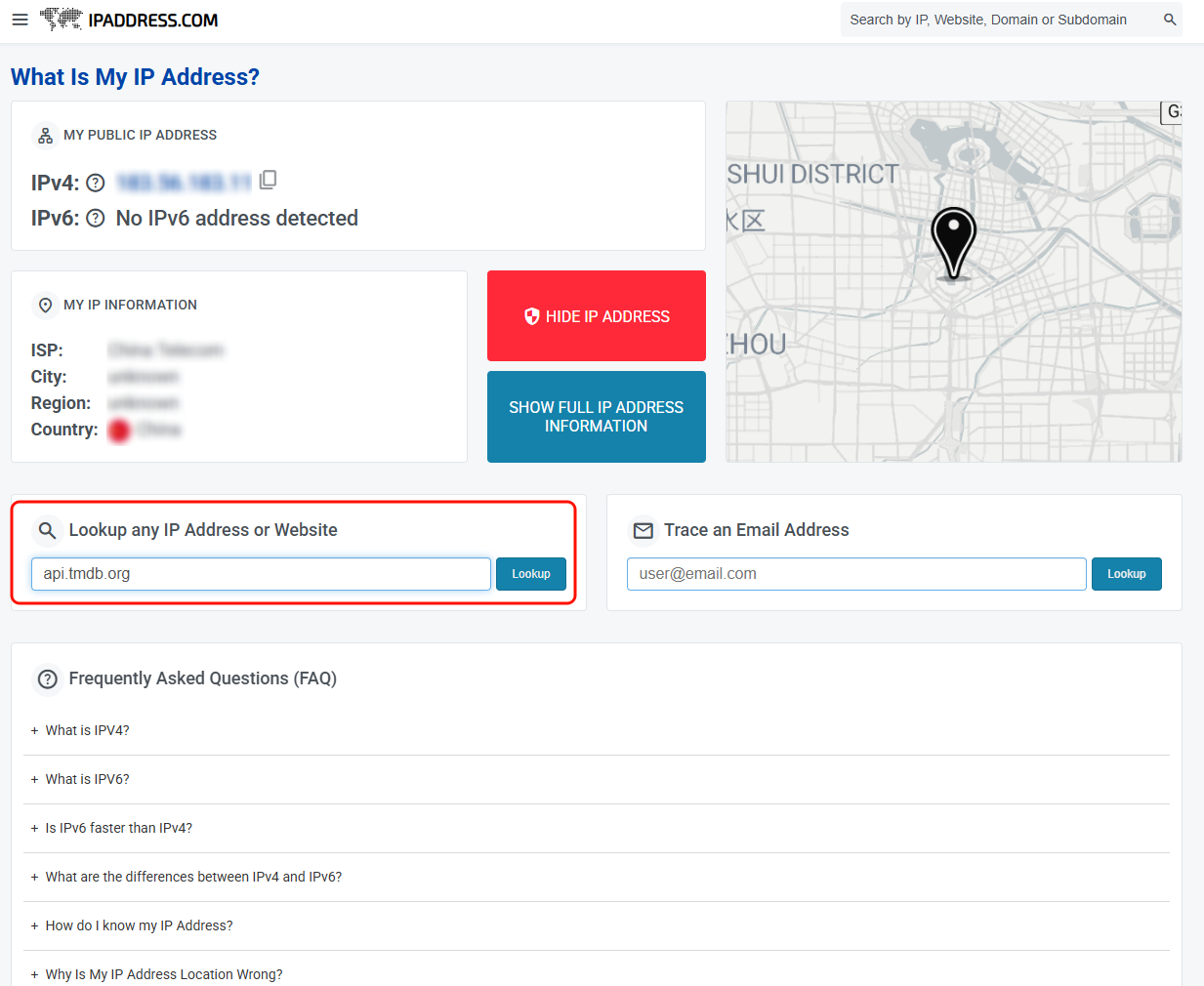
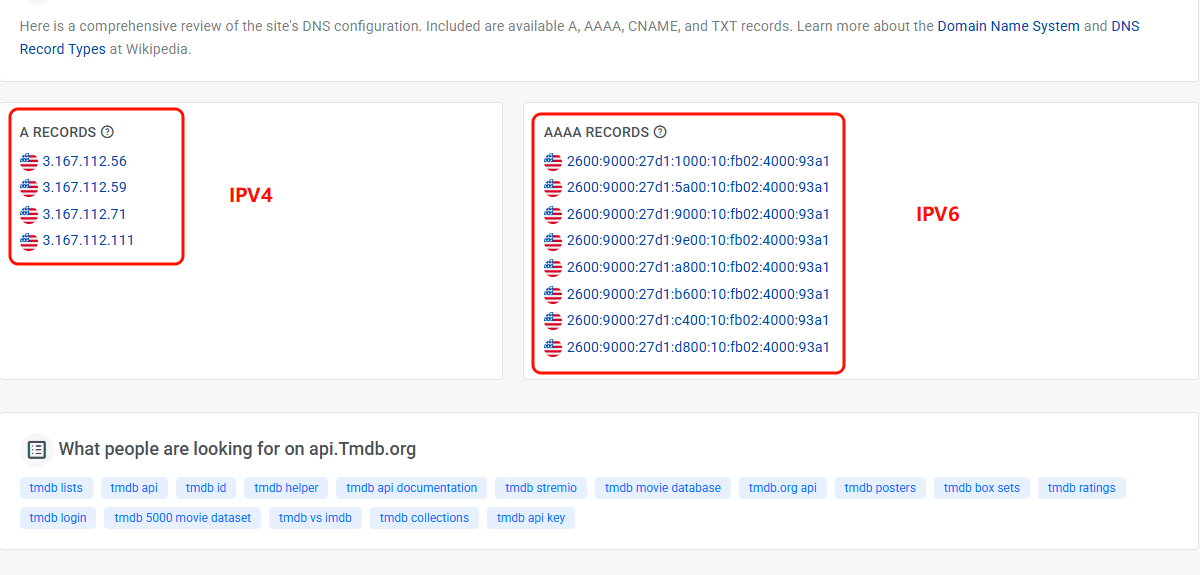
- 向下滚动页面可以看到系统解析出的 IP 地址,复制并妥善保存,稍后在配置过程中会用到此地址。
HOST 配置方法
- 打开【影视中心】应用,点击右上角【设置】按钮,进入影视中心设置界面。
- 点击【数据源】,选择【The Movie Database】,将之前获取的IP地址粘贴到HOSTS配置的输入框中,确保格式正确。格式要求为:IP地址 空格 域名。
- 在 TMDB 配置中填写 HOST 对应的 IP地址+空格+域名,例如:
52.85.151.18 api.tmdb.org- 检查无误后,点击“导入配置”完成设置。
- 点击“应用”保存。
名词解释
DNS污染是指通过伪造或篡改DNS响应,使用户无法访问真实网站。