绿联云搭建DDNS-GO实现域名访问
本文摘自绿联NAS官方教程中心,用作备份记录,方便查找
DDNS-GO 是一个支持 Docker 容器部署的动态域名解析服务(Dynamic DNS)工具。它的主要功能是将本地网络的动态公网 IP 地址自动更新到域名解析服务提供商,使得用户可以通过固定的域名访问内部网络设备和服务。
请注意: 该容器和 lucky 容器不可共用。
使用方法
以下是通过 Docker 部署 DDNS-GO 的基本步骤:
拉取镜像
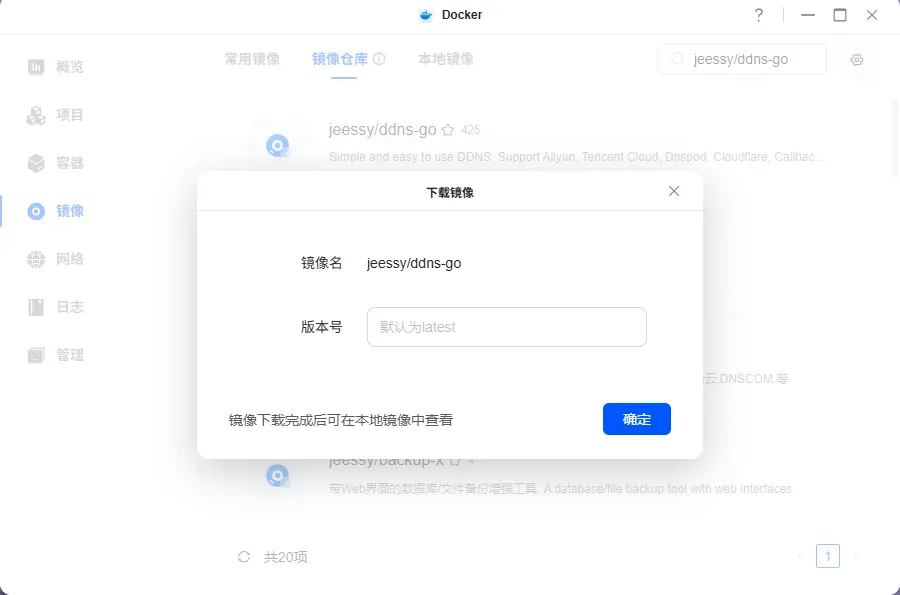
前往“Docker”>“镜像”>“镜像仓库”,搜索jeessy/ddns-go,版本号使用默认的最新版本(latest),点击“确定”开始拉取。
创建配置文件存放目录
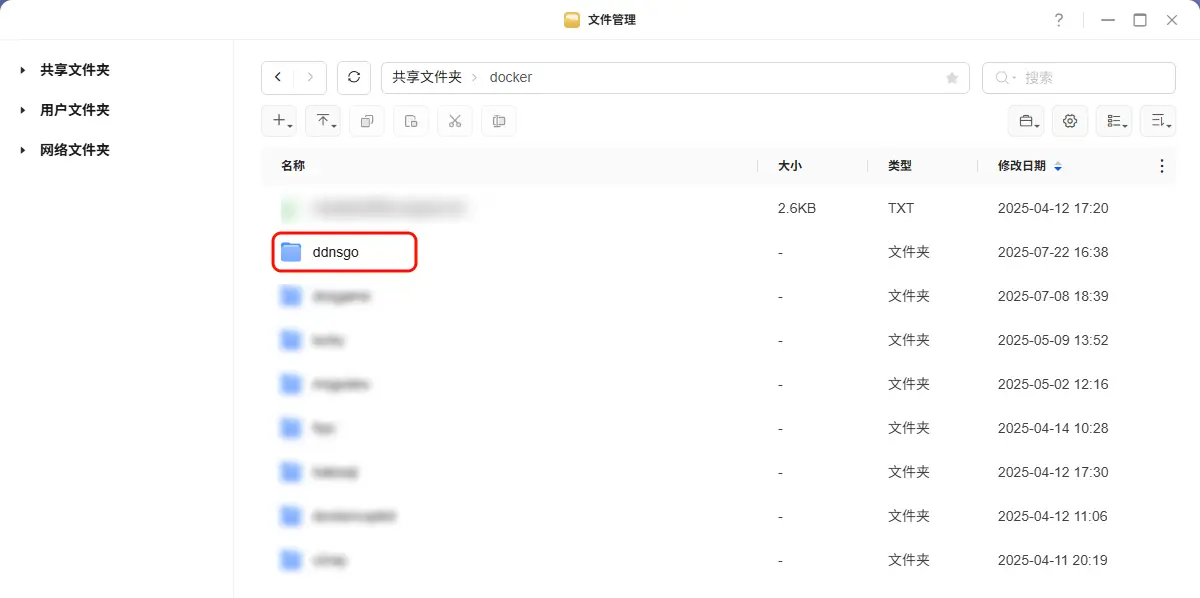
进入文件管理器,在共享文件夹中创建 docker 共享文件夹,建议将 docker 共享文件夹放置在 SSD 的存储空间内,这个目录是用来存储以后部署的docker配置文件的,然后在docker共享文件夹下创建ddnsgo文件夹,用来存储此次部署的ddnsgo配置文件。
购买域名
阿里云:https://wanwang.aliyun.com/
腾讯云:https://dnspod.cloud.tencent.com/
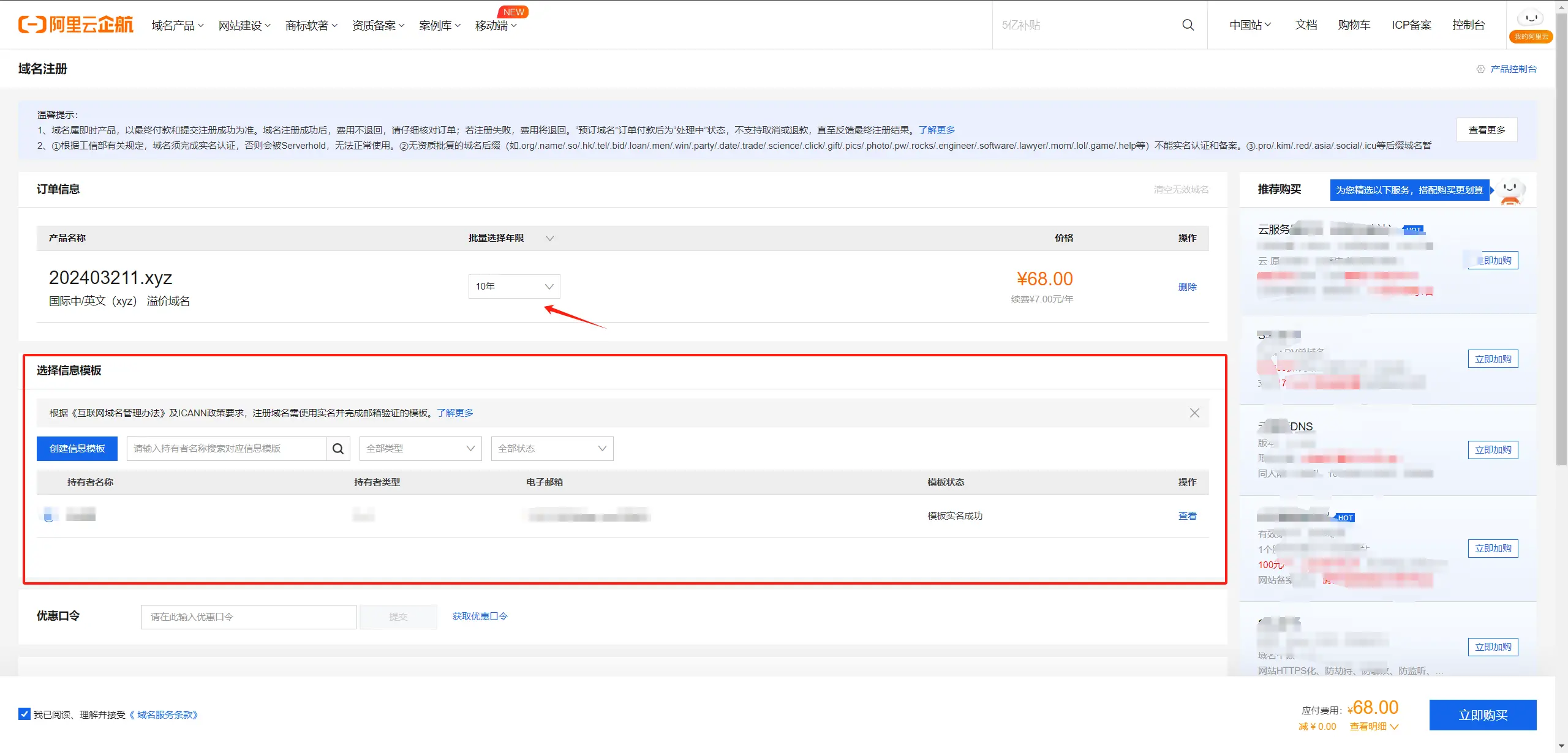
- 域名购买推荐从阿里云或者腾讯云购买,这里演示使用的是阿里云。登陆阿里云后,输入自己喜欢的域名,选择需要域名后缀点击“查询域名”。这里推荐选择 XYZ 的纯数字域名,选择好以后点击域名栏的加入清单,点击立即购买。
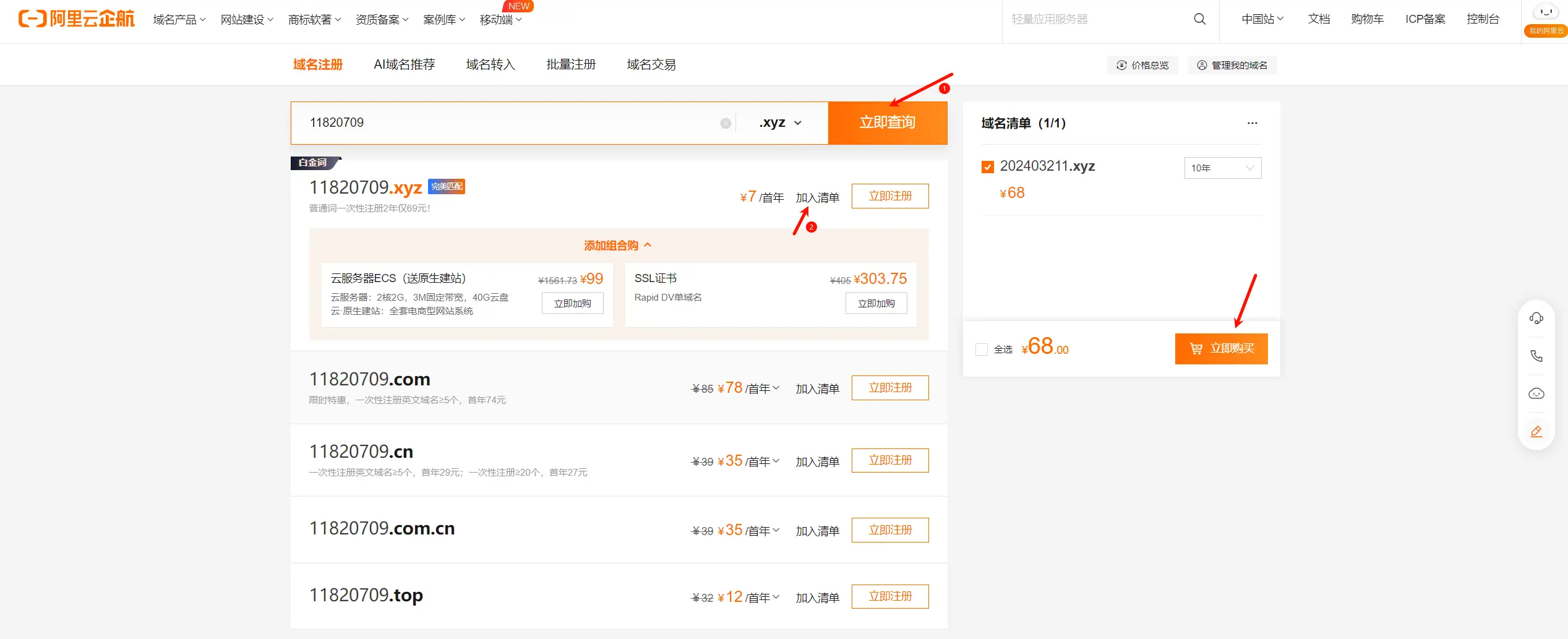
- 选择年限,按照要求填写信息模板完成实名认证后点击“立即购买”跳转支付。
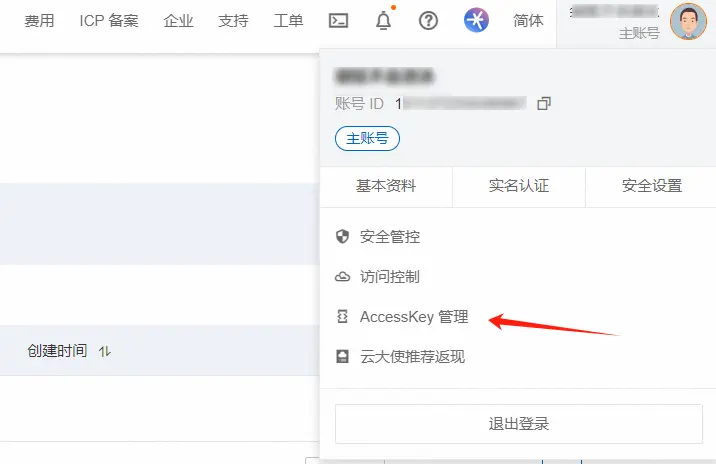
- 购买成功以后点击右上角的头像,进入 AccessKey 管理。
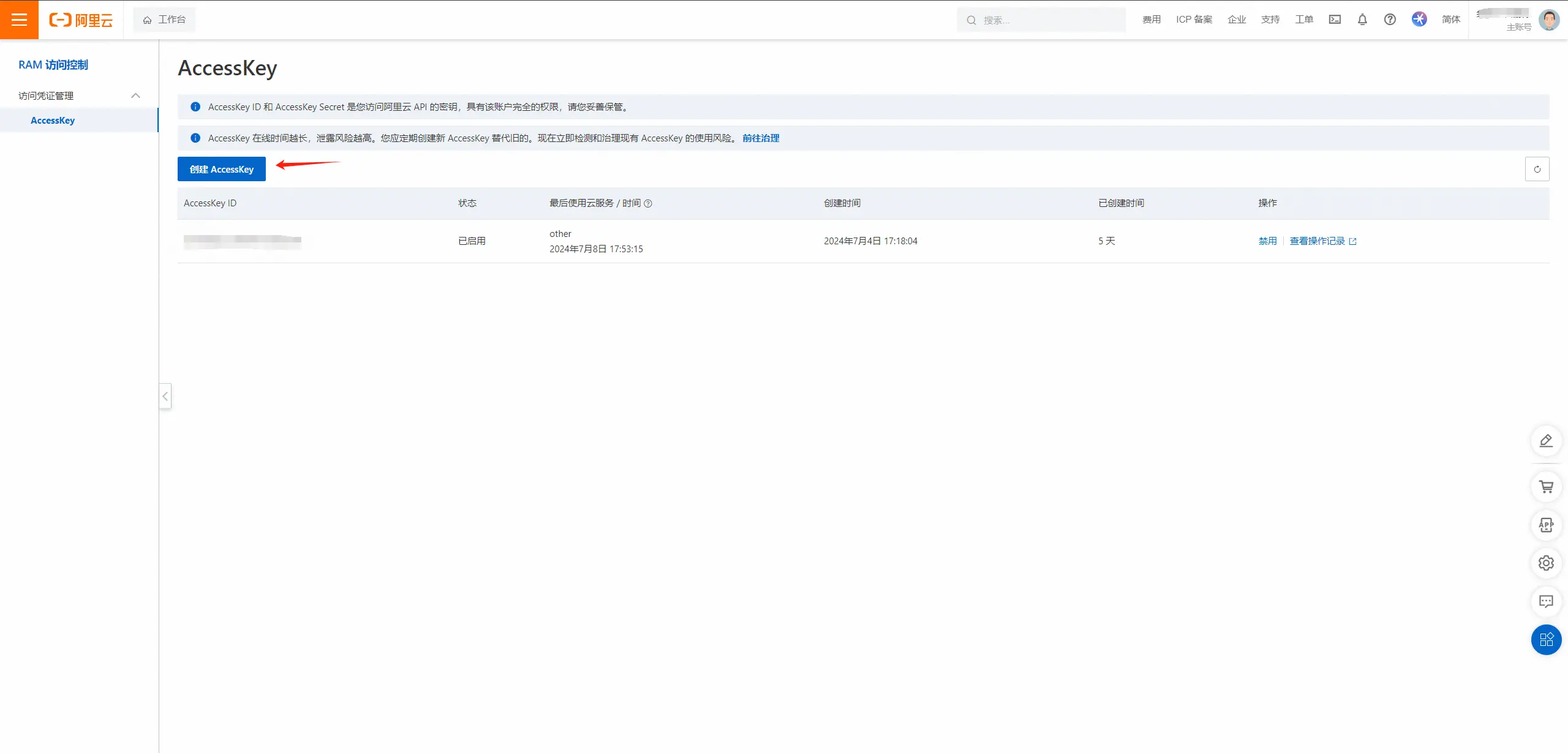
- 点击创建 AccessKey,保存好 key 的 ID 和密钥,接下来会用到。
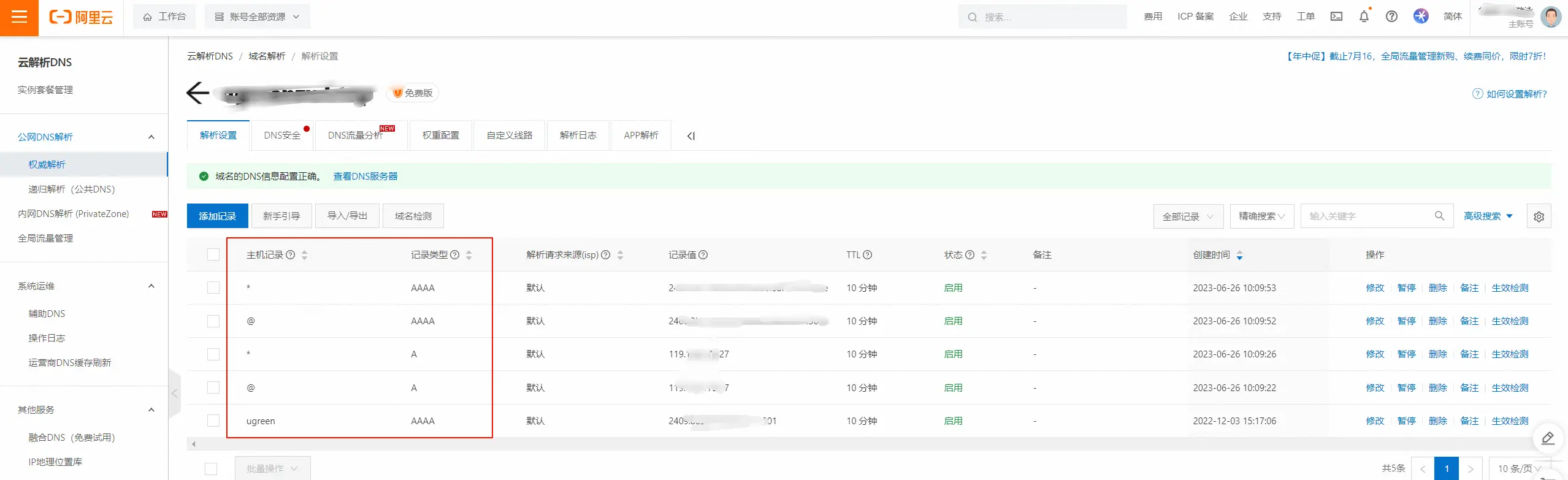
- 添加解析记录,点击云解析DNS /域名解析 跳转进入域名解析,随后选择自己的域名点击”解析设置“。在解析设置中添加记录。
- 如果使用主域名访问的话,例如申请的域名是 20240709.xyz,那么这个就是主域名,只需要在主机记录中填写“@”即可,如果要使用二级域名可以在主机记录中填写,例如这里添加 “ugreen”作为二级域名。
创建并配置容器
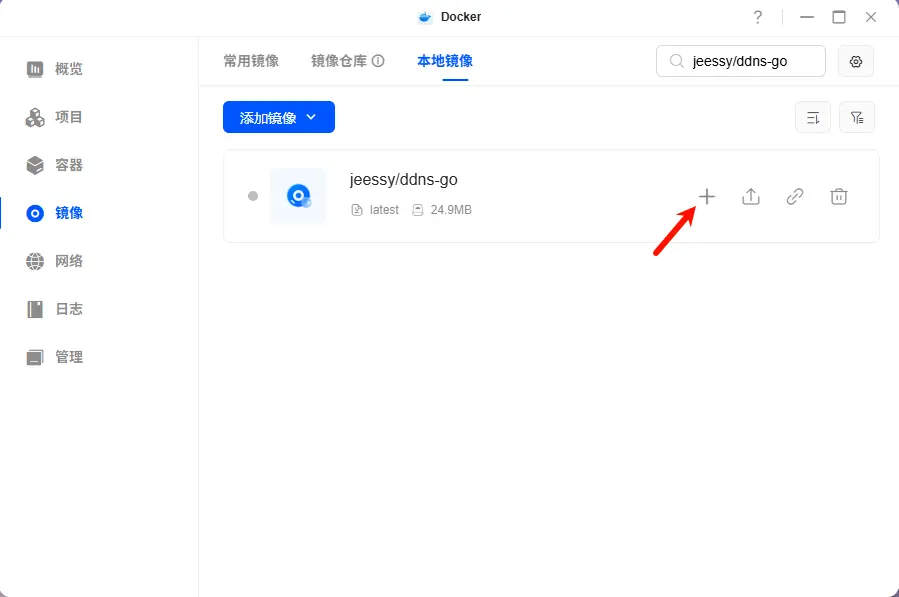
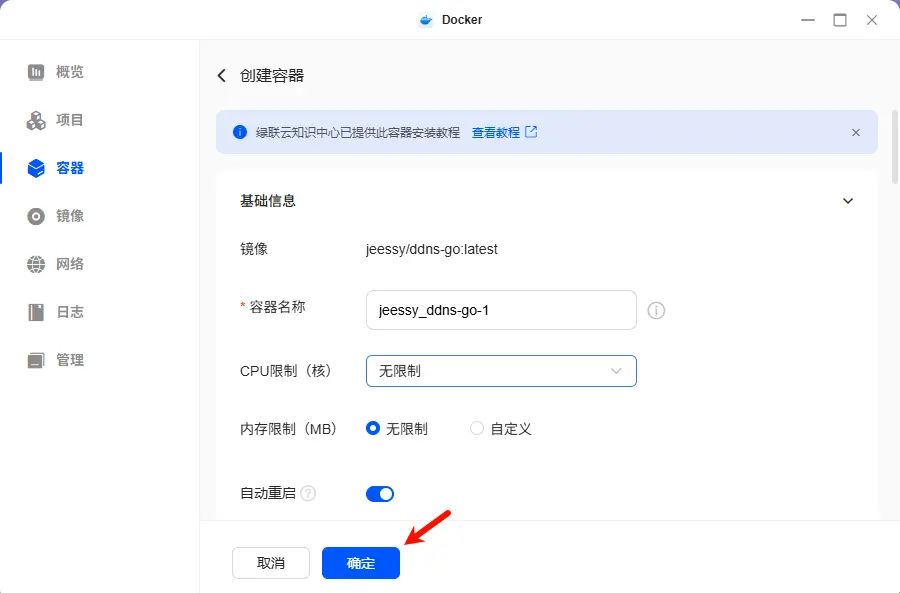
- 镜像下载完成后我们开始创建容器,在本地镜像列表中选择刚下载的jeessy/ddns-go镜像。点击+创建容器,配置容器参数。
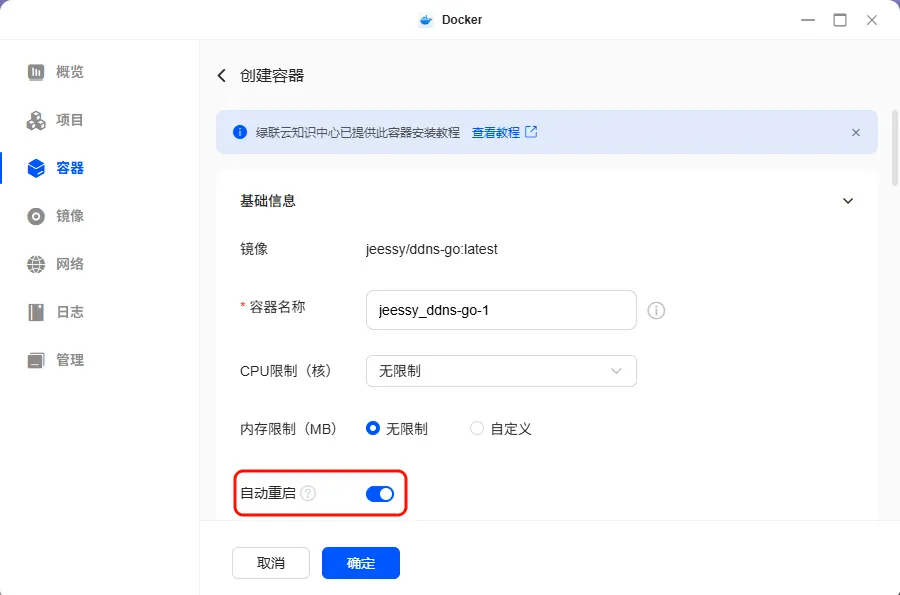
- 打开“自动重启”。
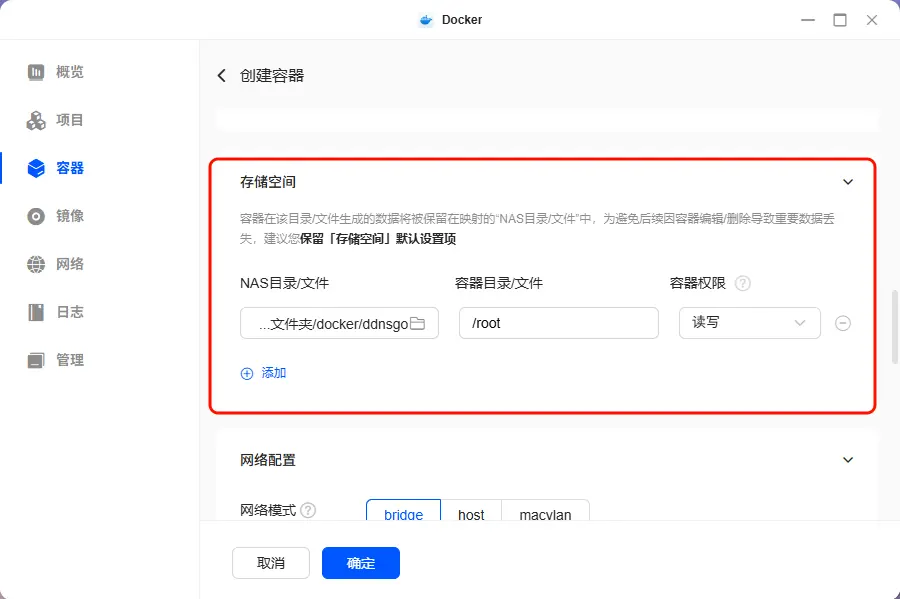
- 在存储空间中添加NAS目录,设置为我们刚才创建的 ddnsgo 目录,容器目录填写/root, 容器权限设置为读写。
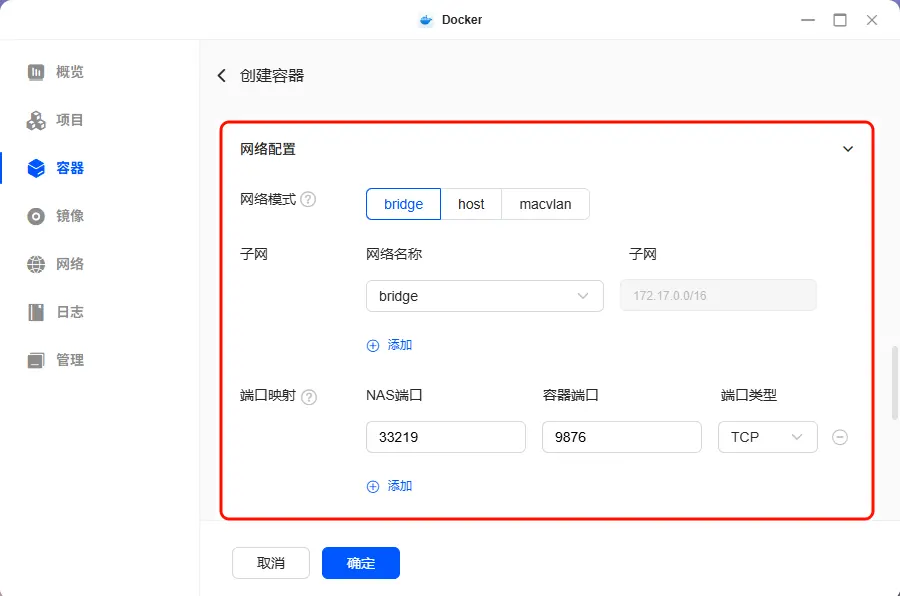
- 网络模式选择 bridge,端口映射这里的 NAS 端口可以自定义, 注意端口不要和其他容器有重复造成冲突。如果你需要使用 IPV6 网络,请将网络模式改为 host。
- 其它保持默认即可,确认配置无误后点击“完成”创建容器。
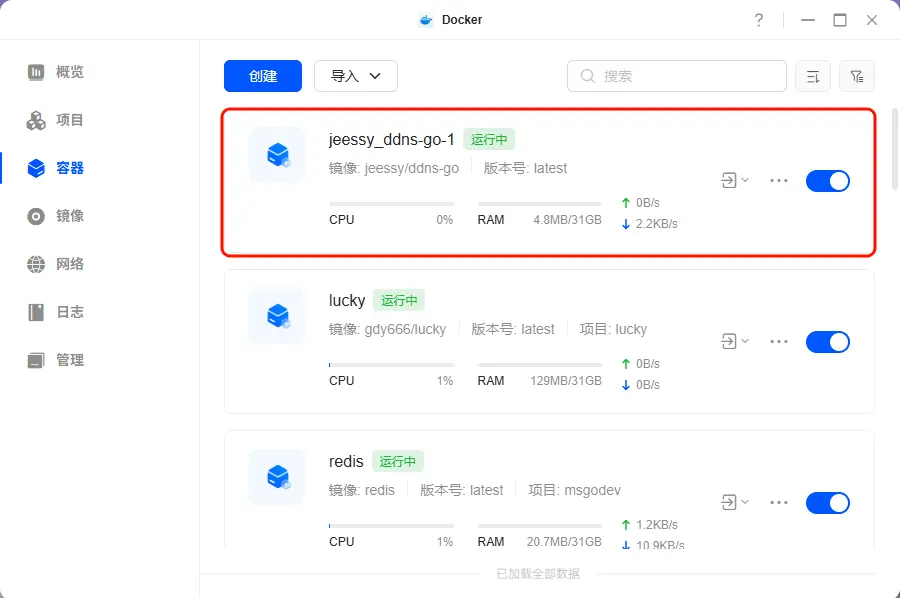
- 容器创建成功后可以在容器管理页面管理已创建的容器。
初始化配置
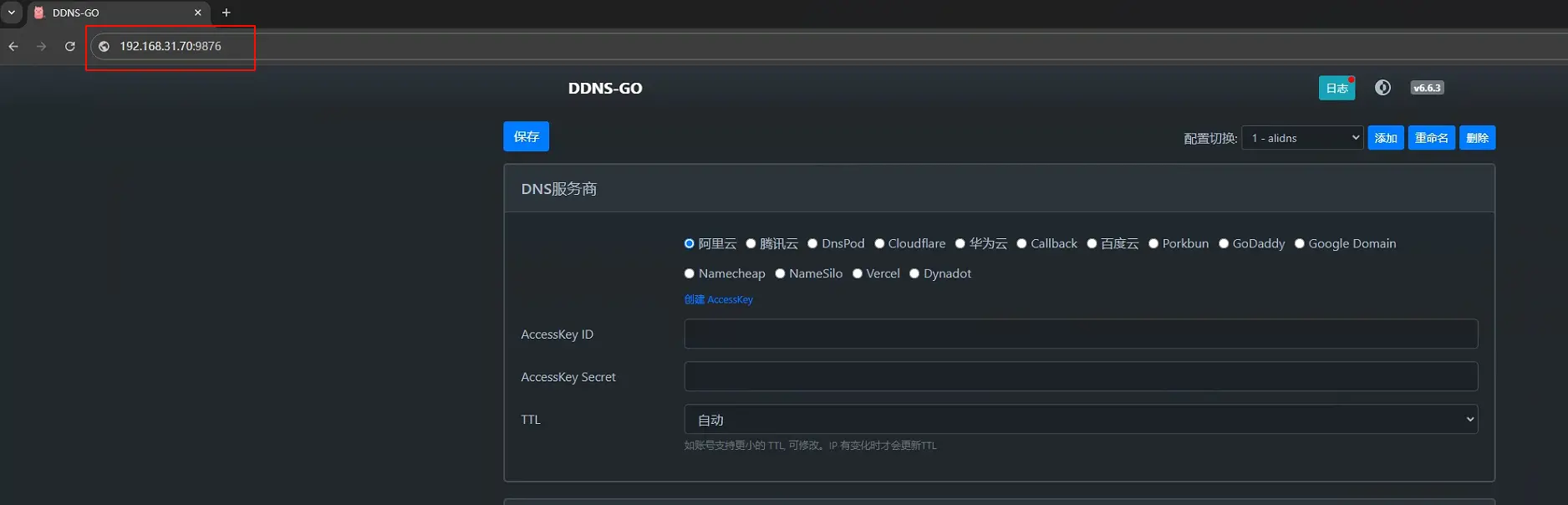
- 容器启动后,可以通过浏览器访问DDNS-GO的Web UI,访问URLhttp://<NAS_IP>:9876,将 NAS 的 IP 替换成您的 NAS IP 地址。如下图所示,输入 http://192.168.31.70:9876 访问。
- 服务商选择阿里云,然后将前期准备中获取到的阿里云 AccessKey ID 和密钥 填写到相应输入框中。
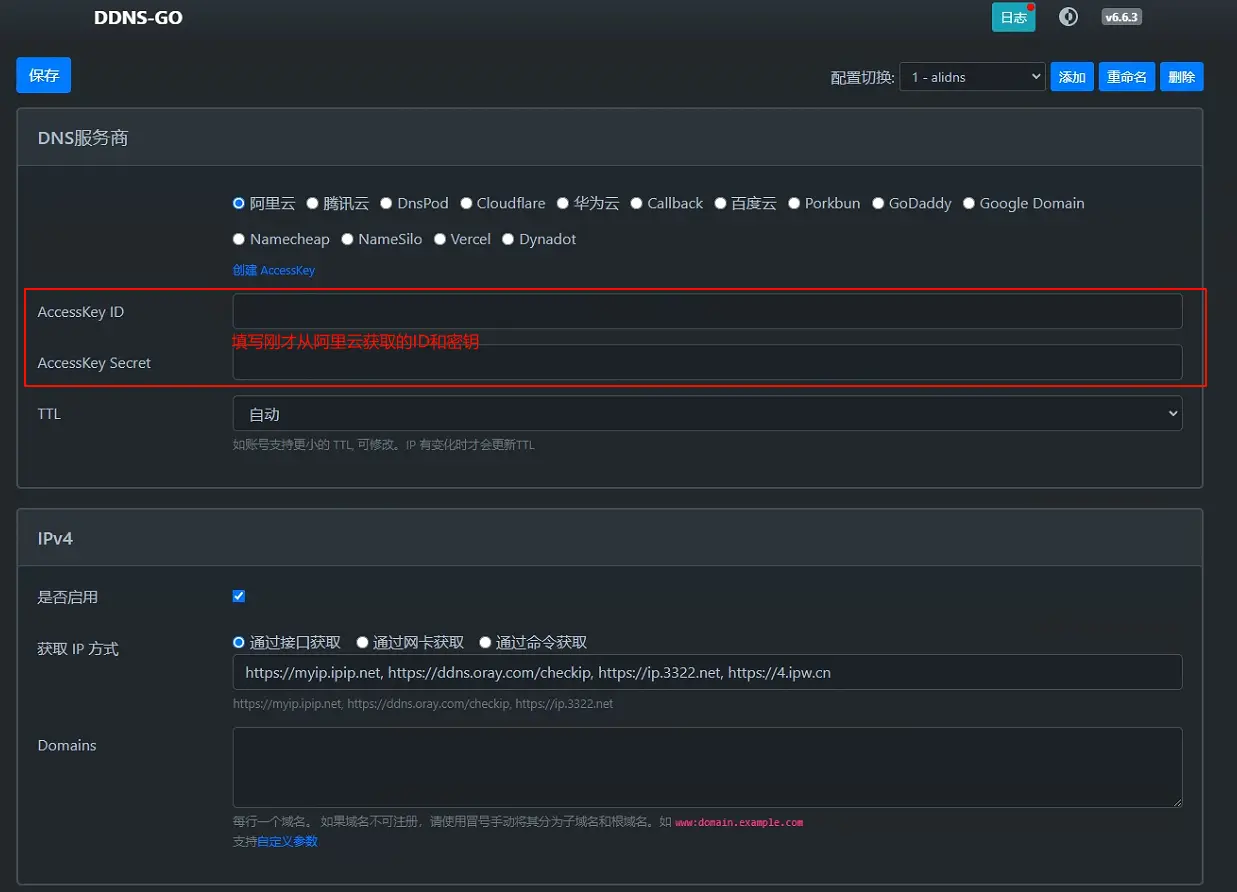
- 接下来按照自己公网ip类型设置解析,例如您是 IPV4 公网,那么在Domains中输入已经在阿里云设置好的域名,如果是 IPV6,获取 IP 方式需要改为通过网卡获取,NAS 的网卡也需要开启 IPV6 网络,Domains 内的域名和 IPV4 的域名可以保持一致。
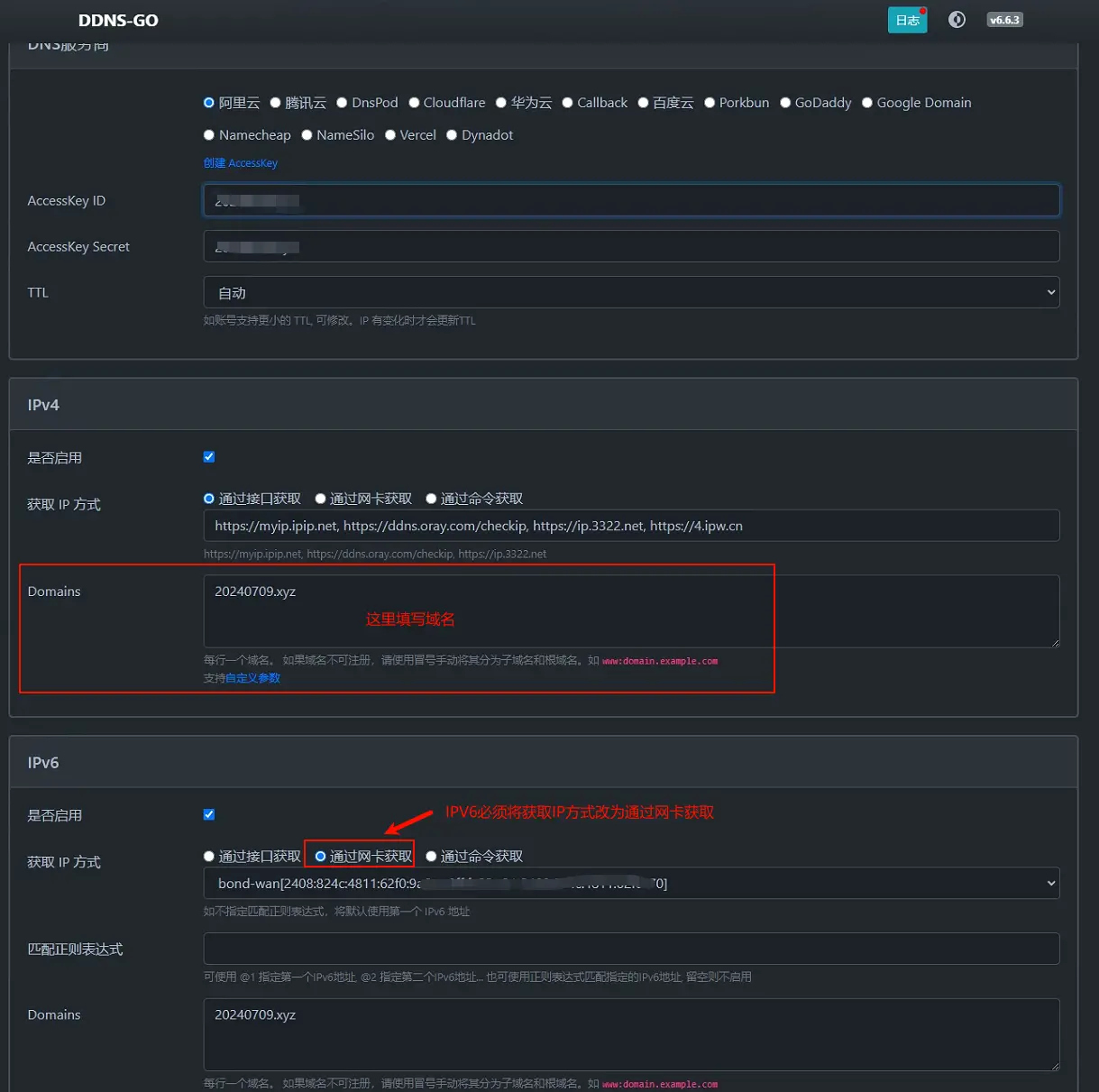
- 确认配置无误后,点击页面下方或者左上角的【保存】按钮,稍等会便可以看到在右侧列表中的日志,提示已经解析成功。
使用域名访问容器
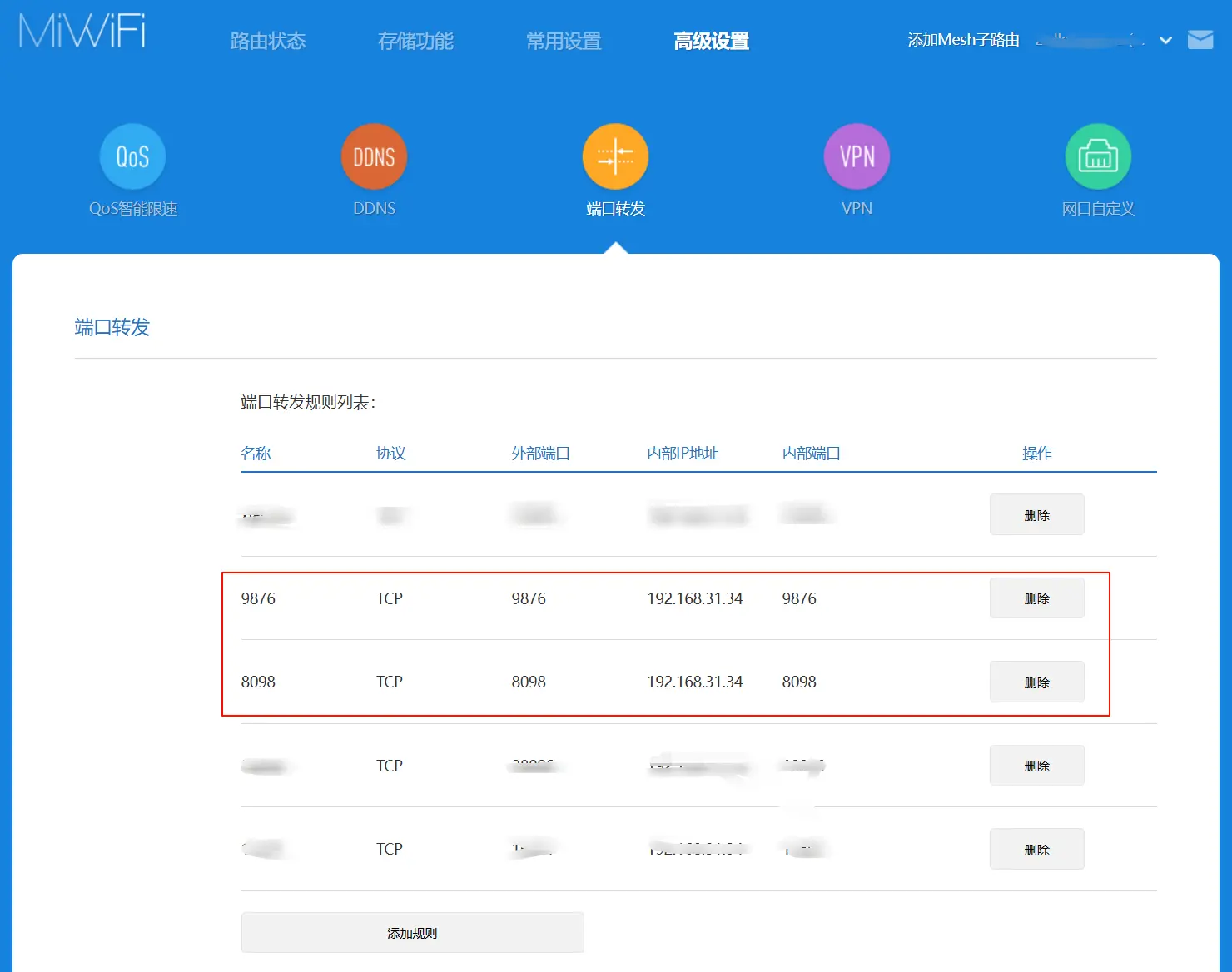
若要使用域名访问容器,请先在路由器中将容器的 WebUI 端口设置转发,不同路由器设置不相同,具体操作说明可以查询您购买路由器厂商的产品使用说明。本截图为小米路由器的端口转发示例:
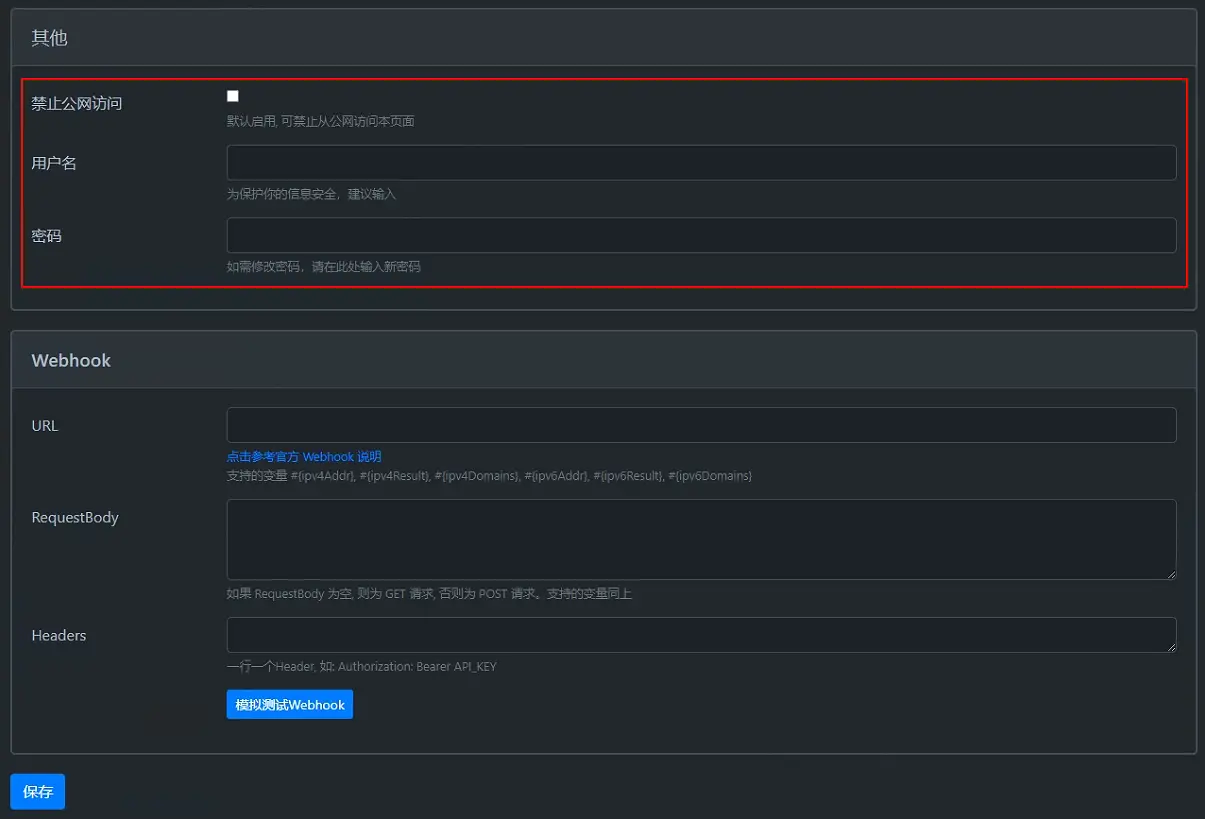
开启公网访问
若要开启公网访问 DDNS-GO,请关闭【禁止公网访问】,配置好账号密码,然后将9876端口在路由器中做端口转发。