
配置与开始WordPress
配置管理员
由于是通过腾讯云服务器模板直接安装的WordPress,服务器本身已经提供了管理员登录的链接,可以直接进入到管理员的登录页面。
初次登录WordPress管理员需要在实例中执行以下命令获取管理员密码
cat ~lighthouse/credentials.txt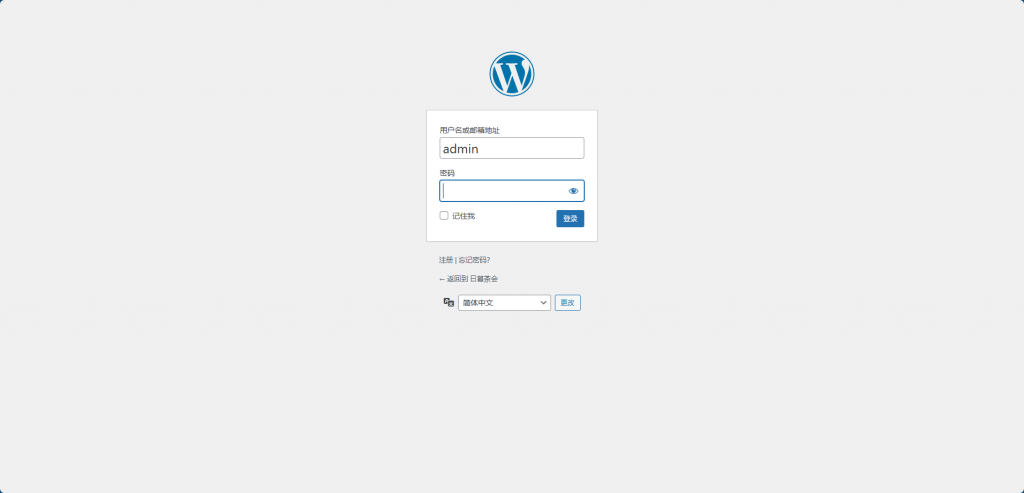
密码输入后会进行确认管理员邮箱,通过模板直接安装的WordPress的管理员邮箱默认为admin@wordpress.com,需要点击更新更换为你本人或公司网站管理员的邮箱。
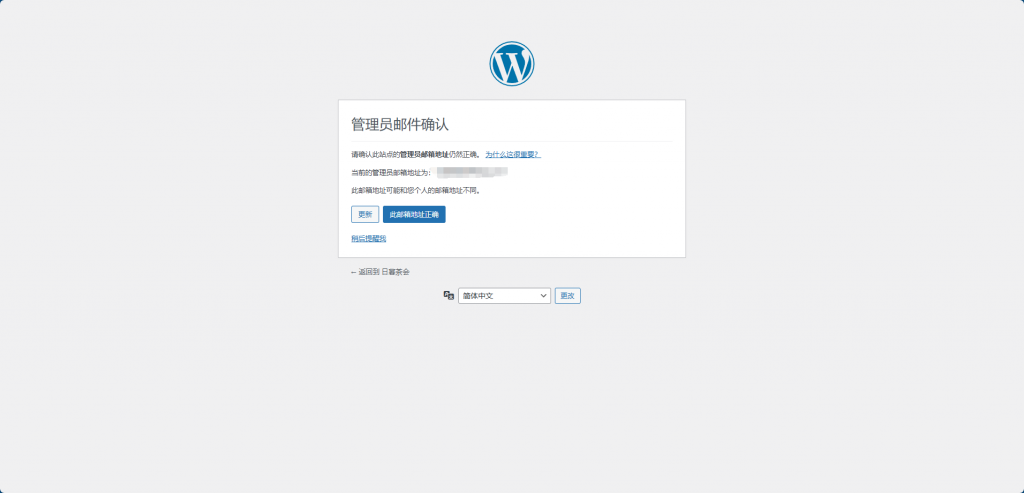
点击更新会自动跳转到 “设置”»“常规” 页面,下拉找到”管理员邮箱地址“
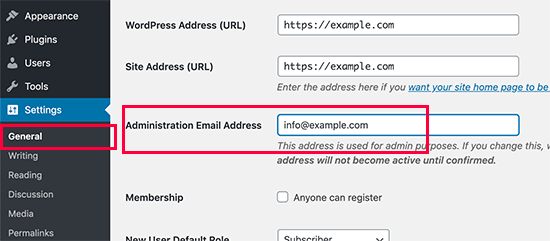
修改完成下拉到页面底端保存,但是在验证新电子邮件之前,它不会更改管理员电子邮件地址。
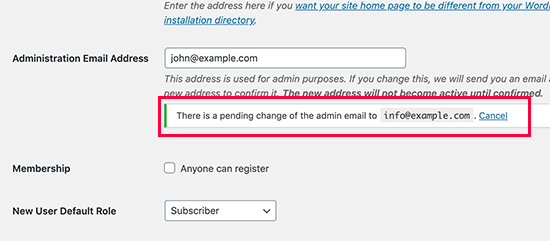
验证邮件地址后,WordPress 将开始向新地址发送管理相关邮件。
以上是正常情况,由于服务器默认安装好的WordPress管理默认邮箱为admin@wordpress.com,接收不到验证电子邮箱的邮件,则需要通过插件来跳过验证直接修改管理邮箱。
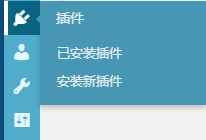
左侧菜单栏选择安装新的插件,搜索:
Change Admin Email安装并启用插件,之后回到 “设置”»“常规” 页面。转到“管理员邮箱地址”选项并输入要使用的新电子邮件地址,单击“保存更改”按钮来存储更改。
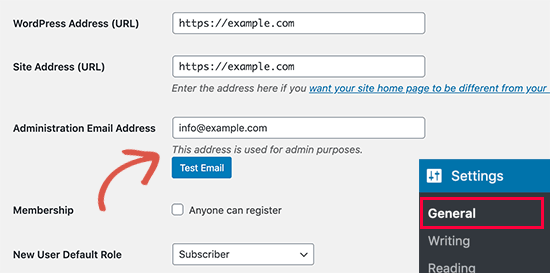
该插件将立即更改管理地址而不进行验证。它还可以发送一封测试电子邮件到新的管理员电子邮件地址。
接下来,如果还想更改管理员用户帐户的电子邮件地址,如果想更改的邮箱是QQ邮箱或者别的国内邮箱,有可能有接收不到验证邮件的情况。

如果实在接收不到验证邮件,有数据库权限的管理员可以通过数据库直接修改邮箱。
这里由宝塔面板演示:
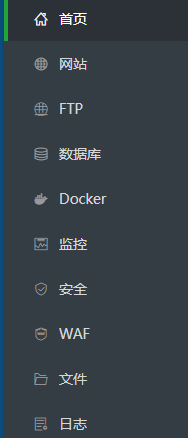
登录宝塔面板,选择“**数据库” ** ****»** ** phpMyAdmin,通过面板访问
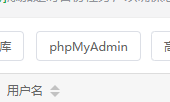
数据库密码同样在实例中执行以下命令获取:
cat ~lighthouse/credentials.txt输入数据库用户名和密码
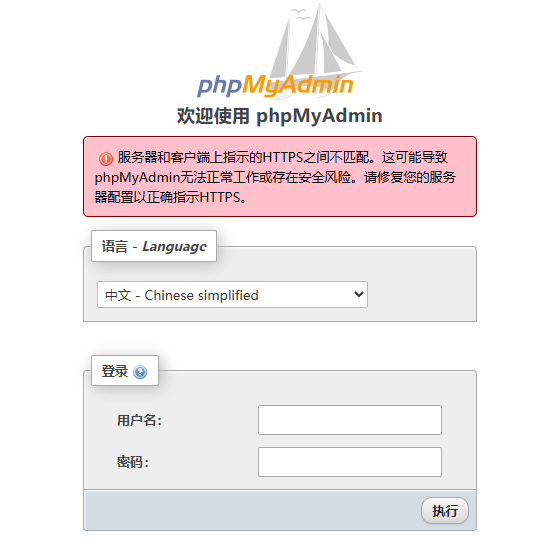
进入到phpMyAdmin主页,找到wordpress的库
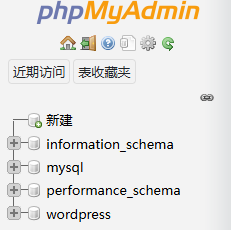
找到wp_users表,修改user_email并点击执行,回到wordpress管理员页面,转到**“用户” » ”个人资料“ ,可以看到”邮箱 (必填)“**这一栏已经修改成新的邮件地址了。
开始使用WordPress
一、编辑器界面
1. 顶部工具栏
- 「三横杠」菜单:列表显示、大纲、快速访问最近使用的块、样式预设、键盘快捷键
- 「三点」菜单:隐藏功能(如拼写检查、字数统计、代码编辑器)
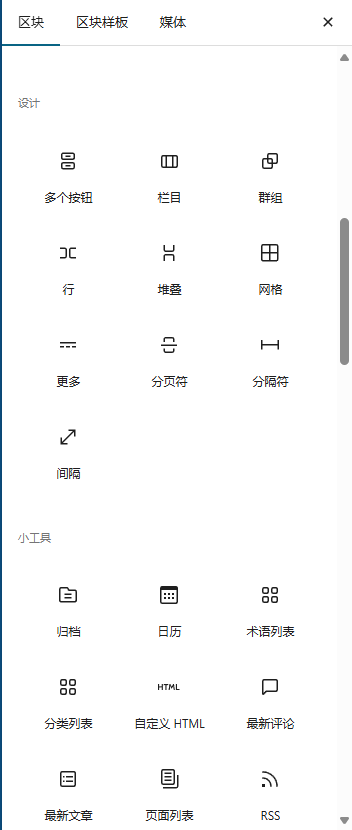
- 加号按钮:添加区块、区块样板、媒体
- 键盘快捷键:
Ctrl/Cmd + B加粗,Ctrl/Cmd + K插入链接,Ctrl/Cmd + Shift + [/]调整标题层级

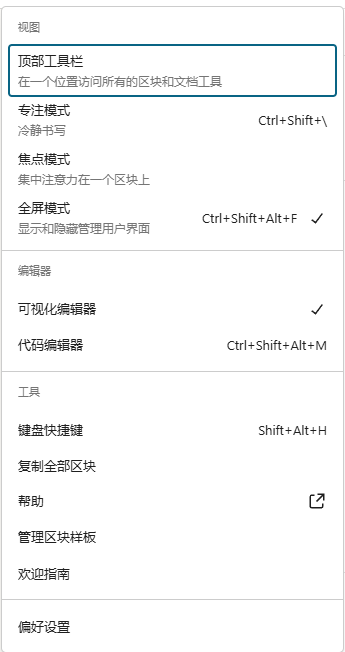
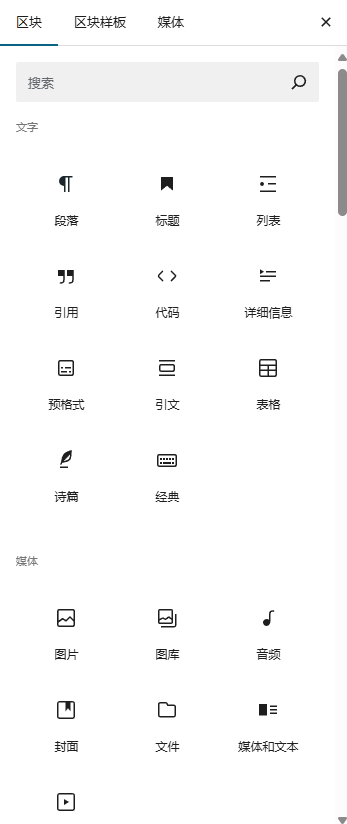
2. 左侧块库
- 「最近使用」标签:快速调用常用块(如图片、段落、标题)
- 「设计工具」标签:访问分隔线、按钮、折叠面板等高级元素
- 「嵌入」标签:支持 YouTube、Twitter、Google Maps 等 20 + 平台嵌入
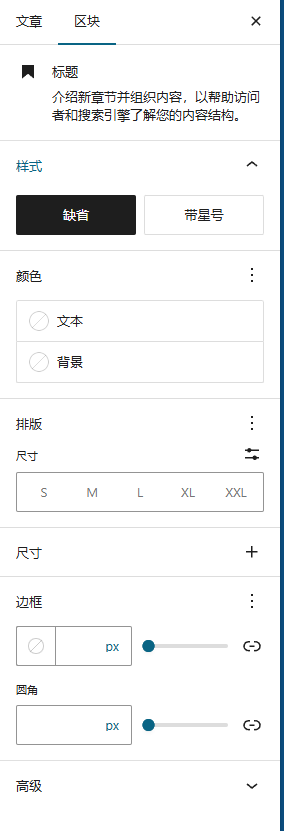
3. 右侧设置面板
- 「块属性」 :调整对齐方式、宽度(全宽 / 宽幅 / 默认)
- 「样式」 :设置字体大小、颜色、背景色、边框
- 「高级」 :添加 CSS 类、自定义 ID、设置动画效果
二、基础块的高级用法
1. 段落块
- 换行:
Shift + 回车强制换行(不生成新段落) - 水平线:输入
---并回车,快速插入分隔线 - 代码块:输入 ```` 包裹代码,自动高亮显示
2. 图片块
- 懒加载:开启「延迟加载」提升页面速度(在图片设置中勾选)
- 图片库:插入多张图片后,点击「切换为图片库」生成九宫格布局
- 热点链接:使用「图像映射」功能为图片不同区域添加链接(需安装插件)
3. 标题块
- 固定标题:在「高级」设置中开启「粘性定位」,让标题随滚动固定
- 标题锚点:自定义 ID 后,可通过
#标题ID直接跳转(适合长文章目录)
三、进阶布局技巧
1. 列布局
- 创建列:选中多个块 →「转换为列」(支持 1-4 列)
- 调整列宽:点击列之间的「调整宽度」按钮,或直接拖拽分隔线
- 响应式设置:在右侧「设备预览」中调整手机 / 平板视图布局
2. 容器块
- 背景渐变:在「样式」→「背景颜色」中选择渐变模式
- 阴影效果:在「高级」→「额外 CSS 类」输入
has-shadow - 圆角边框:添加自定义 CSS
border-radius: 15px;
3. 折叠面板
- 多面板组合:连续添加多个折叠面板,形成可展开的问答列表
- 默认展开:在「高级」设置中勾选「初始状态为展开」
- 图标美化:使用「插件→Simple Icons」添加箭头图标
四、高级功能
1. 模板与模式
- 保存模板:选中多个块 →「另存为模式」→ 下次直接调用
- 全局模板:在「主题→模板」中创建可重复使用的页眉 / 页脚
- 官方模板库:点击「+」→「模板库」搜索「联系表单」「产品展示」等模板
2. 动态内容
- 作者信息:插入「作者姓名」「作者头像」块,自动调用 WordPress 用户数据
- 当前日期:插入「当前日期」块,自动更新显示发布时间
- 分类标签:使用「分类列表」块动态显示文章分类
3. 表单与互动
- 投票功能:使用「投票」块创建单选 / 多选投票(需安装 Jetpack 插件)
- PDF 嵌入:插入「文件」块上传 PDF,支持在线预览和下载
- 评论区:在文章末尾添加「评论」块,自动加载 WordPress 评论系统
五、性能优化与安全
1. 图片优化
- WebP 格式:在「设置→媒体」中开启自动转换为 WebP 格式
- 压缩工具:使用「Smush」插件批量压缩图片,减少加载时间
- 懒加载:在「设置→媒体」中开启「延迟加载」功能
2. SEO 设置
- 元描述:在 Yoast SEO 插件中填写文章摘要
- 焦点关键词:设置后检查内容是否符合 SEO 建议
- 结构化数据:开启 Yoast 的 Schema 标记,提升搜索展示效果
3. 安全防护
- 禁止代码执行:在「设置→安全」中关闭「允许 HTML」选项
- 内容审核:使用「修订历史」功能追踪文章修改记录
- 限制嵌入:在「设置→嵌入」中禁用危险平台(如未知视频网站)
六、实用插件
1. 增强编辑器功能
- Elementor:提供数百个预制模板和拖放式设计
- Advanced Custom Fields:创建自定义字段(如作者简介、产品参数)
- Classic Editor:保留旧版编辑器界面(适合习惯传统模式的用户)
2. 视觉效果优化
- WPForms:创建美观的联系表单和在线调查
- Envira Gallery:制作响应式图片库和相册
- Animate It:为块添加 CSS 动画效果(如淡入、滑动)
3. 工作流程提升
- Autosave Plus:提高自动保存频率(默认每 60 秒)
- Duplicate Post:快速复制文章 / 页面并修改
- TablePress:创建复杂表格和图表
如何利用WordPress的插件来扩展可视化编辑页面的功能?
一、页面构建器类插件(拖拽式设计革命)
1. Elementor(免费 + Pro)
-
核心功能:完全替代 Gutenberg 编辑器,提供可视化拖拽界面
-
特色功能:
- 预制模板库(覆盖电商、博客、作品集等 1000 + 模板)
- 响应式断点设计(实时预览手机 / 平板 / PC 端效果)
- 动态内容集成(自动调用文章标题、分类、作者信息)
-
实战案例:用 Elementor 设计「产品详情页」时,可直接从左侧面板拖放「价格标签」「库存状态」「购买按钮」等模块
2. WP Bakery Page Builder(原 Visual Composer)
-
优势:与 WordPress 原生编辑器兼容性强
-
必学技巧:
- 使用「行(Row)」和「列(Column)」搭建复杂网格布局
- 通过「短代码」嵌入第三方插件内容(如 Slider Revolution)
- 配合「模板管理器」快速复用设计模块
二、增强块功能类插件
1. Kadence Blocks(免费 + Pro)
-
核心价值:扩展 Gutenberg 原生块的设计能力
-
实用功能:
- 高级标题块(支持图标 + 动态边框)
- 可折叠的手风琴块(适合常见问题解答)
- 动态排版控制(首字下沉、文本高光)
2. GenerateBlocks(免费 + Pro)
-
技术亮点:轻量级代码架构(不影响页面加载速度)
-
推荐用法:
- 创建可重复使用的「作者简介」模板块
- 设计带悬停动画的「服务卡片」组合
- 通过「容器块」实现复杂背景图案
三、动态内容管理类插件
1. Advanced Custom Fields(ACF)
-
应用场景:添加非结构化数据(如电影评分、食谱配料)
-
操作指南:
- 在后台创建自定义字段组(如「书籍信息」包含 ISBN、出版社、作者)
- 在可视化编辑器中插入「ACF 字段」块
- 前端自动显示对应内容(支持条件逻辑)
2. Pods Framework(免费 + Pro)
-
进阶功能:创建自定义文章类型(如「电影库」「产品目录」)
-
技术实现:
- 设计关联字段(如电影分类→导演→演员)
- 通过「Pods 短代码」在页面展示数据
四、表单与互动增强类
1. WPForms(免费 + Pro)
-
推荐表单类型:
- 联系表单(带文件上传)
- 在线调查(支持逻辑跳转)
- 订阅表单(集成 Mailchimp)
-
可视化设计技巧:使用「字段容器」块组合多行输入框
2. Ninja Forms(免费 + Pro)
- 特色功能:
- 条件逻辑触发(如选择「其他」时显示额外字段)
- 支付集成(PayPal、Stripe)
- 数据可视化报表
五、设计元素扩展类
1. Essential Addons for Elementor(免费 + Pro)
- 包含 100 + 自定义块:
- 动态计数器(显示网站访问量)
- 社交媒体墙(自动抓取 Instagram 帖子)
- 时间轴(按时间顺序展示项目历程)
2. Ultimate Addons for Gutenberg(免费 + Pro)
- 推荐组件:
- 带视差效果的背景视频
- 可排序的投资组合网格
- 带进度条的技能展示
六、性能优化类插件
1. WP Rocket(付费)
- 对编辑器的优化:
- 延迟加载非关键资源
- 自动合并 CSS/JS 文件
- 浏览器缓存设置
2. Imagify(免费 + Pro)
- 图片处理流程:
- 直接在媒体库压缩图片
- 自动生成 WebP 格式
- 批量优化历史图片
七、常见插件组合方案
| 使用场景 | 推荐插件组合 | 实现效果 |
|---|---|---|
| 企业官网 | Elementor + Essential Addons + WPForms | 响应式设计 + 在线咨询 + 数据收集 |
| 个人博客 | Kadence Blocks + ACF + WP Rocket | 美观排版 + 自定义字段 + 快速加载 |
| 电商产品页 | WP Bakery + WooCommerce + Imagify | 复杂布局 + 商品展示 + 图片优化 |