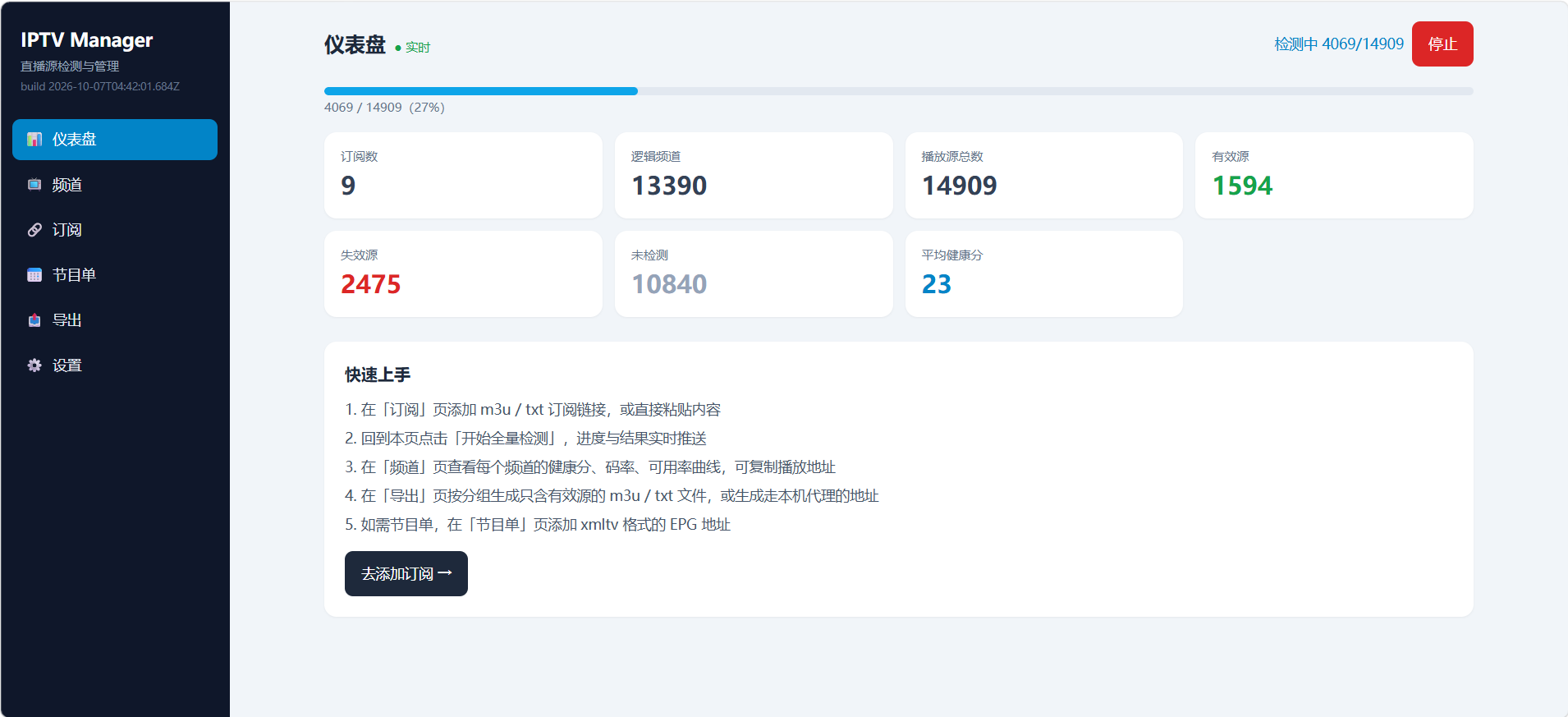
IPTV Manager 快速开始
一个可自部署的 IPTV 直播源管理工具:订阅 → 检测 → 去重优选 → 导出 / 内网代理播放。
本教程覆盖:部署(绿联 NAS 面板 / 命令行 Docker / 裸机)→ 首次使用 → 播放器对接 → 常见问题。
一、部署前准备
| 项目 | 要求 |
|---|---|
| 设备 | NAS(绿联/群晖/威联通等)或任意常开机的电脑/服务器 |
| Docker | 已安装 Docker 与 Docker Compose(绿联 UGOS 自带) |
| 磁盘 | 约 500MB(镜像 + 数据) |
| 网络 | 仅内网使用即可;不要暴露公网(原因见 FAQ-12) |
获取项目文件:把整个 iptv-manager 文件夹放到 NAS 上(如绿联的 /volume1/docker/iptv-manager)。
二、部署方式
方式 A:绿联 NAS Docker 面板(推荐 NAS 用户)
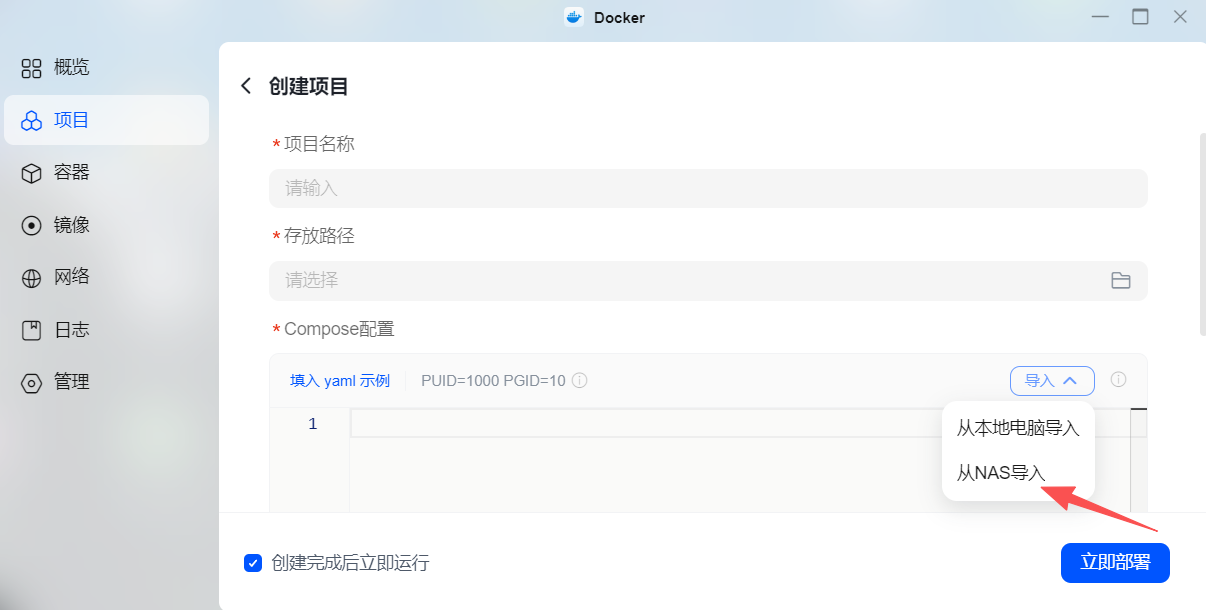
- 打开 UGOS「Docker」→「项目」→「创建项目」
- 项目名称填
iptv-manager,Compose 配置粘贴项目根目录docker-compose.yml的内容(也可直接从目录内直接导入):
services:
  iptv-manager:
    build: .
    image: iptv-manager:latest
    pull_policy: build
    container_name: iptv-manager
    ports:
      - "8080:8080"        # 左侧端口可改,如 "9180:8080"
    volumes:
      - ./data:/app/data
    restart: unless-stopped
    deploy:
      resources:
        limits:
          cpus: "2.0"
          memory: 512M
    environment:
- TZ=Asia/Shanghai- 构建路径(Build Context)选择你上传的
iptv-manager文件夹 - 点「构建」。首次构建约 10~20 分钟,日志应能看到
[frontend] npm ci、[backend] go mod download、apk add ffmpeg等阶段 - 构建完成后浏览器打开
http://NAS的IP:8080
国内构建如果遇到网络超时,先看 FAQ-1 / FAQ-2 / FAQ-3。
方式 B:命令行 Docker Compose(群晖/威联通/Linux)
cd iptv-manager
docker compose up -d --build
方式 C:不用 Docker(需要 Go 1.22+、Node 20+、ffmpeg)
cd frontend && npm ci && npm run build && cd ..
rm -rf backend/web && cp -r frontend/dist backend/web
cd backend && CGO_ENABLED=0 go build -o iptv-manager . && ./iptv-manager环境变量:PORT(默认 8080)、DATA_DIR(默认 ./data)、TZ。
验证部署成功
- 浏览器直接访问
http://NAS的IP:8080/api/subscriptions,应显示[] - 首页侧边栏「直播源检测与管理」下方有一行灰色小字
build 2026-...
三、首次使用流程
第 1 步:添加订阅(「订阅」页)
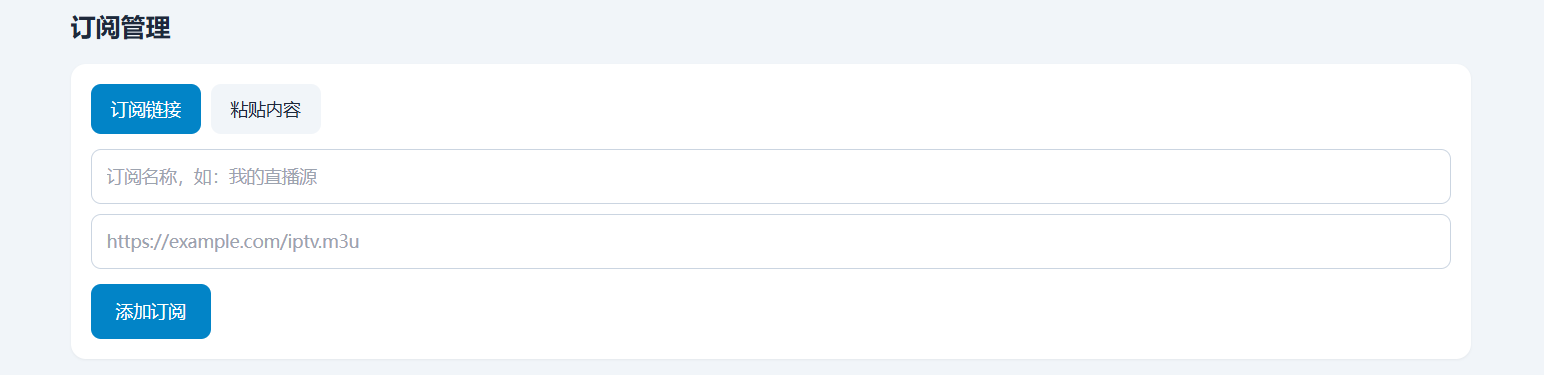
两种方式任选:
- 订阅链接:粘贴 m3u/m3u8 订阅地址,如
https://example.com/iptv.m3u
- 粘贴内容:直接把 m3u 文本或 txt(
分组,#genre#格式)粘进去
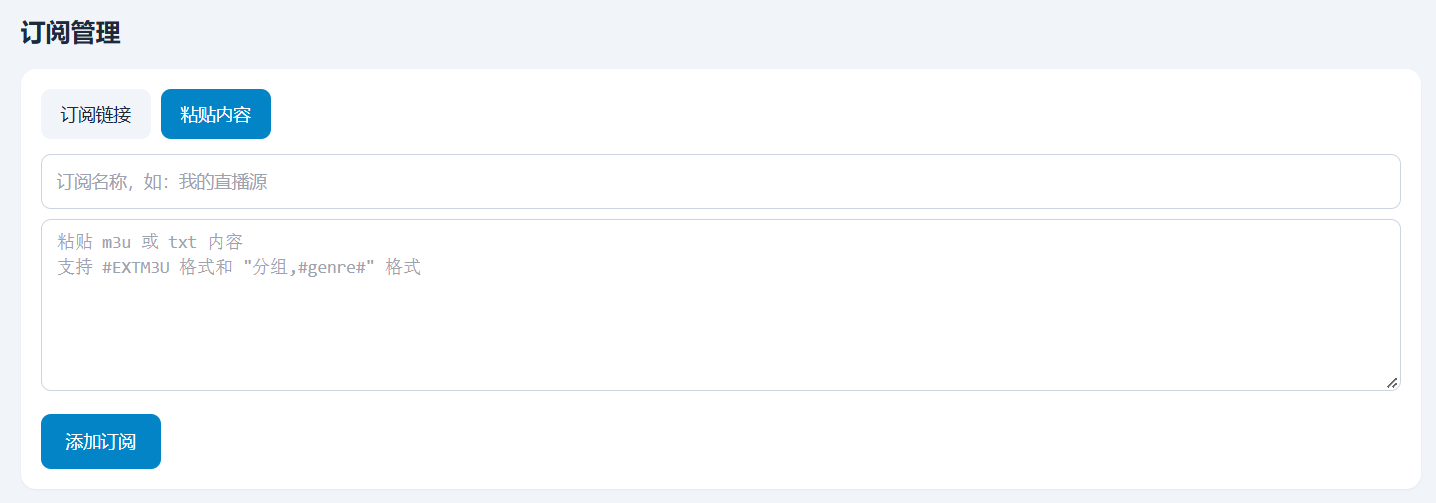
点「添加订阅」后会立即拉取并解析,列表里显示「ok(N 个源)」即成功。

第 2 步:全量检测(「仪表盘」页)
点「开始全量检测」。系统会用 ffprobe/ffmpeg 真实拉流,检测每个源的:
- 连通性、延迟
- 分辨率、视频/音频编码
- 实测码率、速度比(≥1 表示跟得上实时播放)
- 停顿次数,并综合给出 0-100 健康分
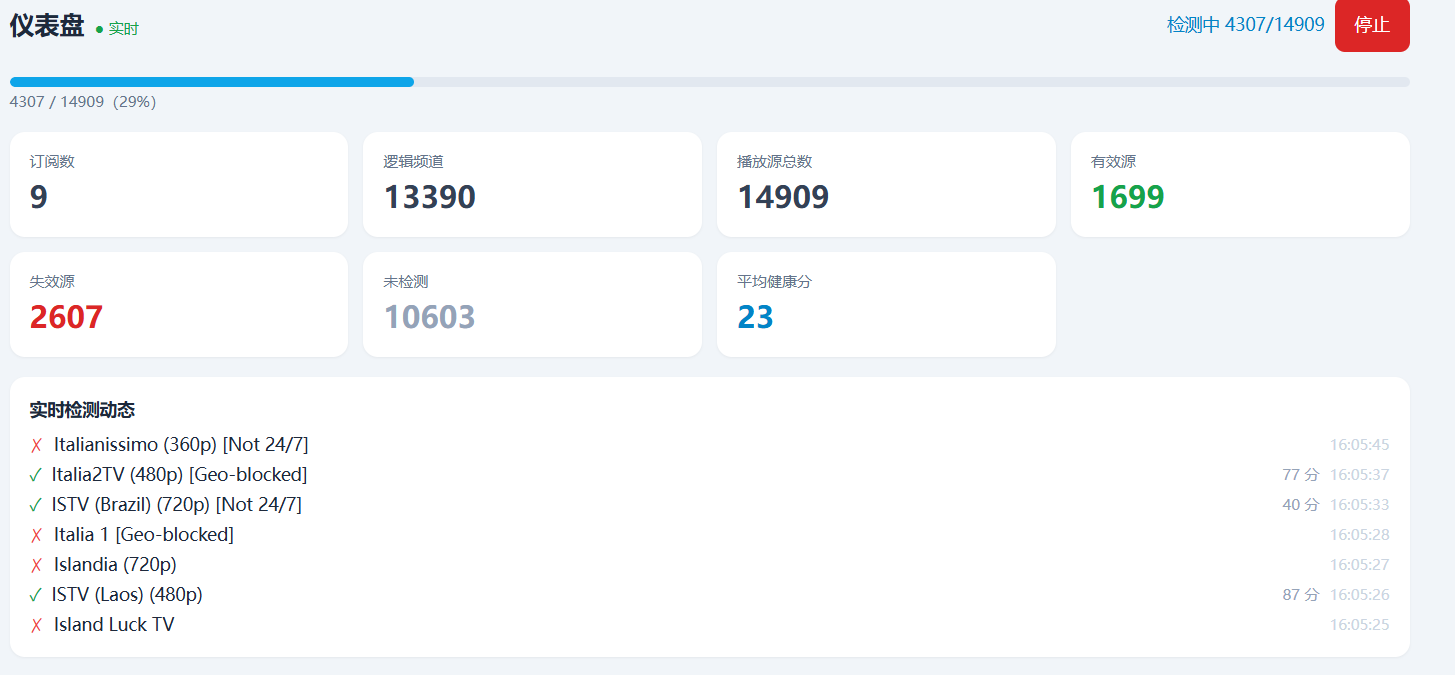
频道多时需要一些时间,进度实时可见,可随时「停止」。
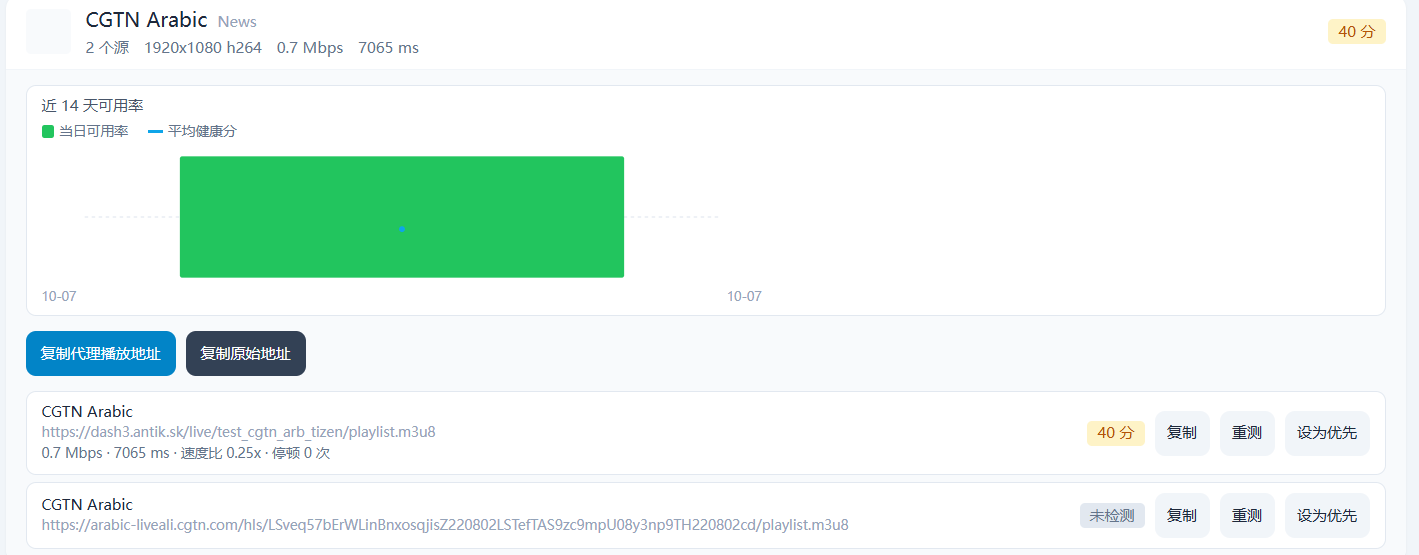
第 3 步:浏览频道(「频道」页)
- 同名频道自动合并(如
CCTV-1 高清/cctv1/CCTV1 FHD合并为一个频道、多个源) - 展开频道可看:每个源的健康分、码率、延迟、速度比、停顿次数、近 14 天可用率曲线、EPG 当前节目
- 「设为优先」可手动锁定某个源;「重测」单独复测一个源
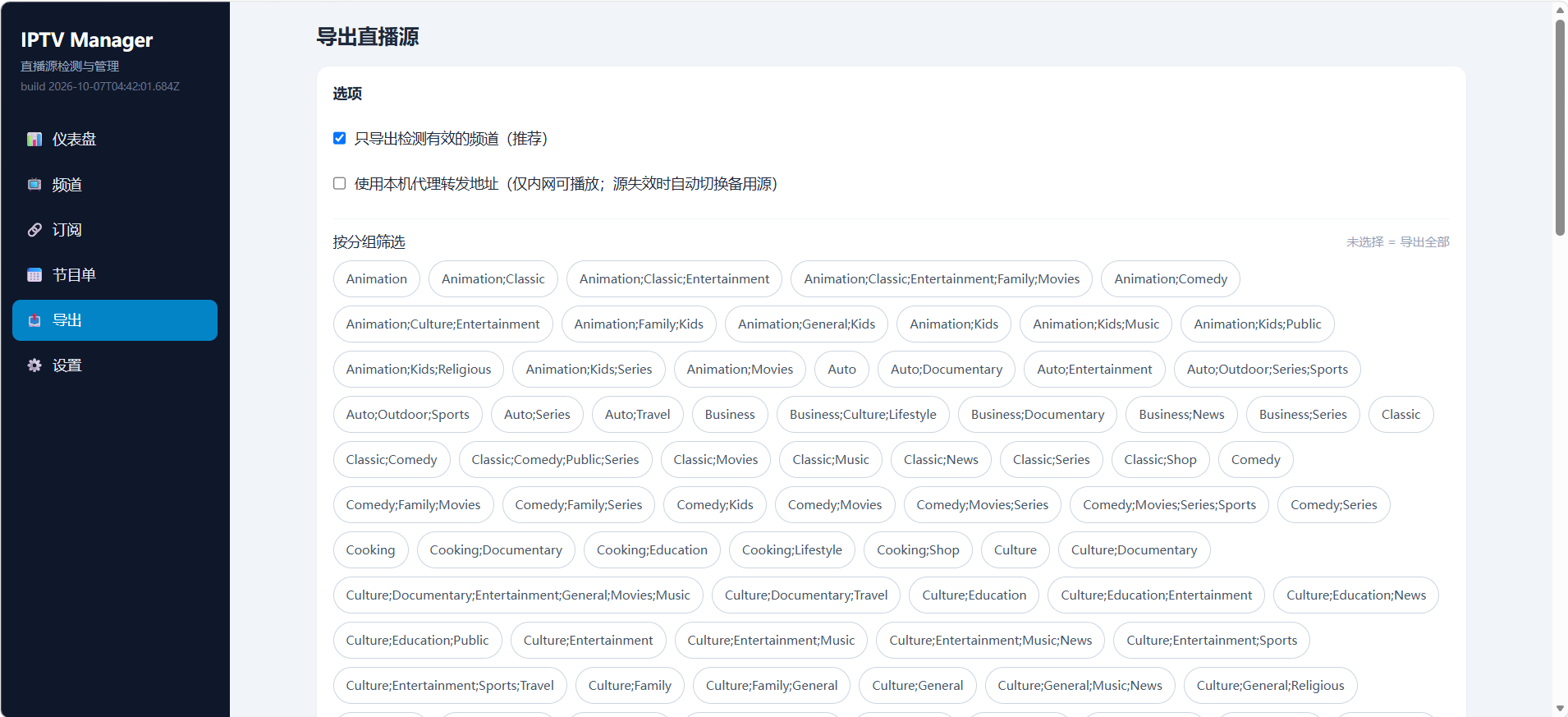
第 4 步:导出(「导出」页)
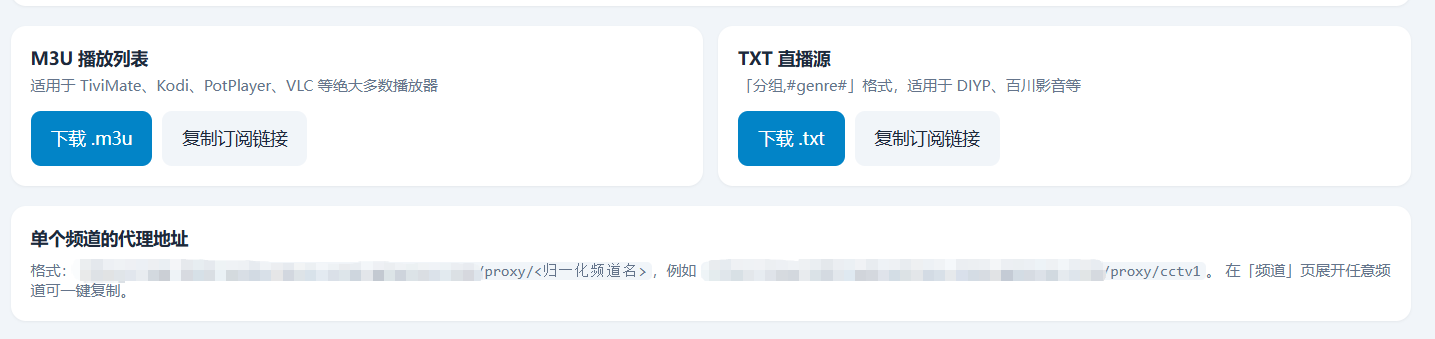
| 格式 | 适用播放器 |
|---|---|
| M3U | TiviMate、Kodi、PotPlayer、VLC 等绝大多数 |
TXT(分组,#genre#) | DIYP、百川影音等 |
- 可按分组筛选导出
- 「复制订阅链接」交给播放器定时拉取,频道更新后播放器自动同步
- 「使用本机代理转发地址」:源失效时自动切换备用源,仅内网设备可播放
第 5 步(可选):节目单(「节目单」页)
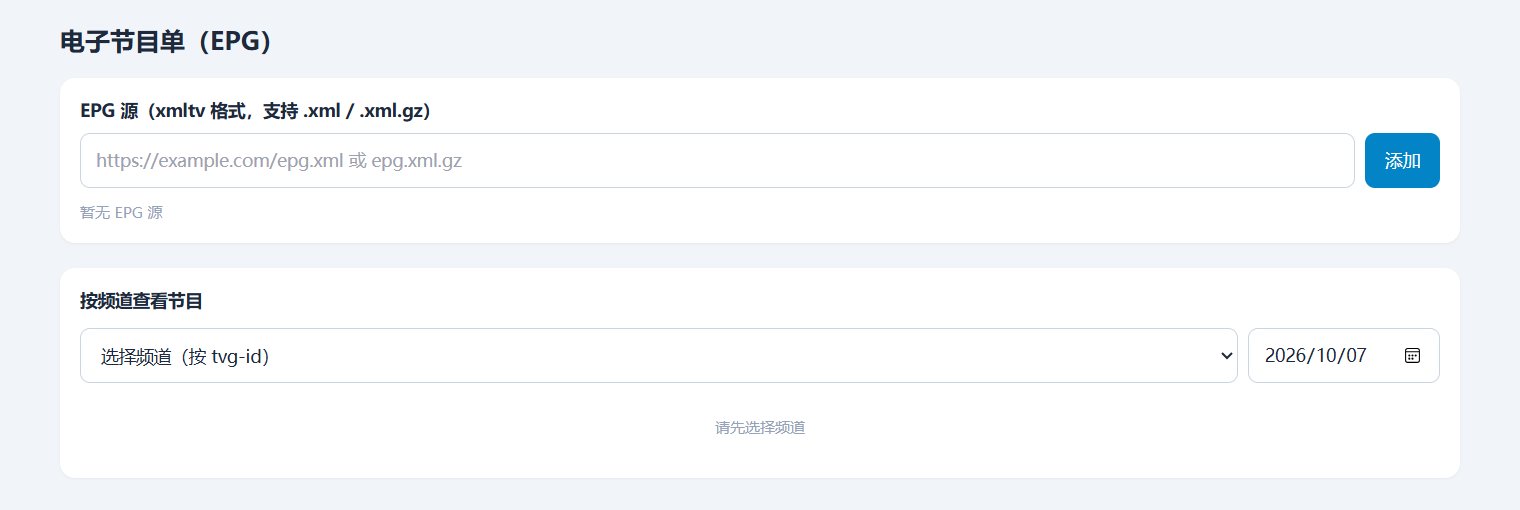
添加 xmltv 格式的 EPG 地址(支持 .xml / .xml.gz),如:
https://epg.112114.xyz/pp.xml可添加多个源,互不影响;按 epg.cron_interval_h(默认 12 小时)自动更新。频道页展开频道即可看到「正在播出 / 接下来」。
四、主要设置项(「设置」页)
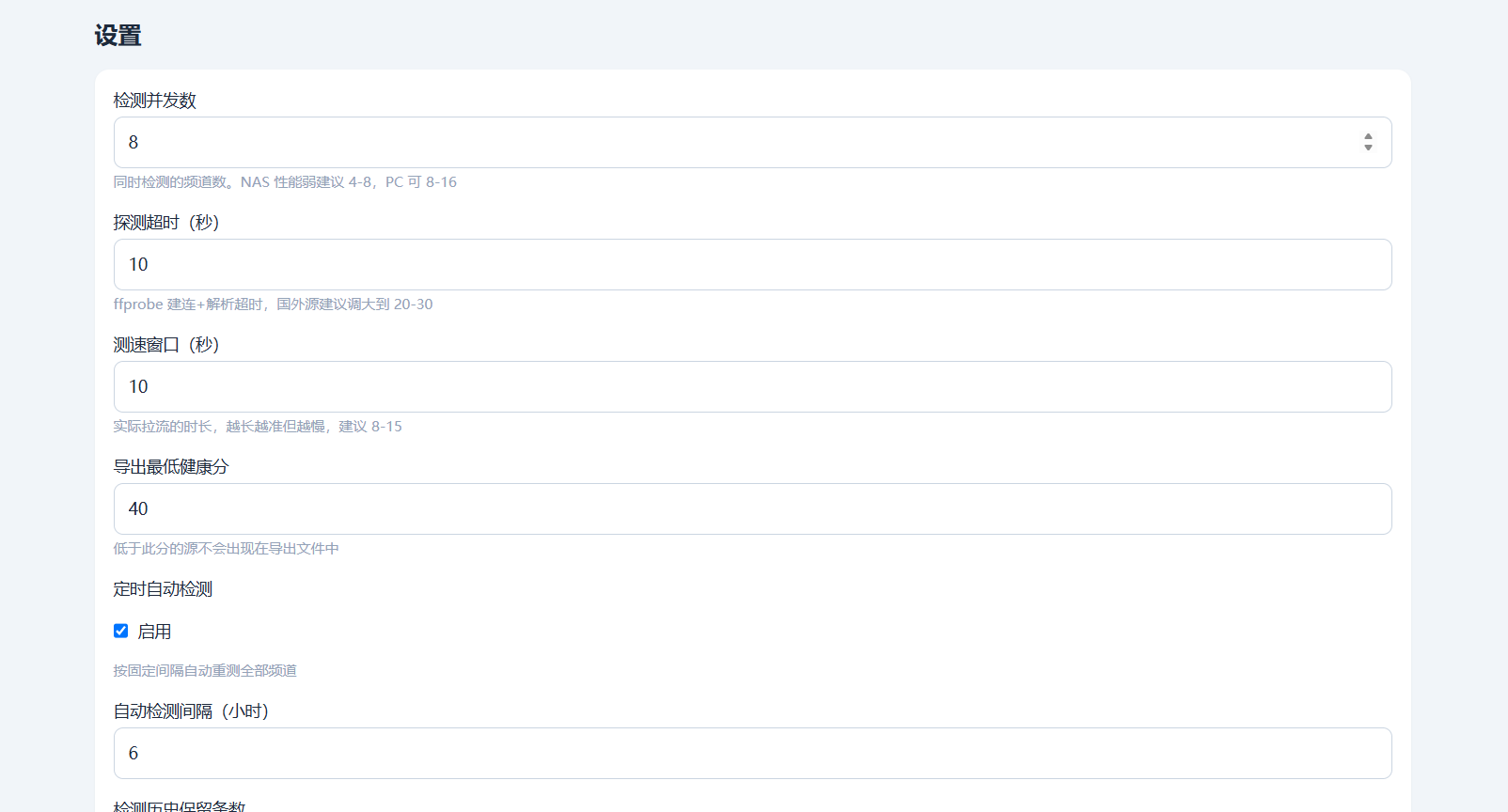
| 设置 | 默认 | 说明 |
|---|---|---|
| check.concurrency | 8 | 检测并发数,NAS 建议 4-8 |
| check.probe_timeout_s | 10 | ffprobe 超时,慢源/国外源可调大到 20-30 |
| check.measure_window_s | 10 | 实际拉流测速窗口(秒) |
| check.min_score_export | 40 | 低于该分的源不导出(0 = 不过滤) |
| check.cron_enabled | true | 是否定时自动检测 |
| check.cron_interval_h | 6 | 自动检测间隔(小时) |
| check.retention | 100 | 每频道保留检测历史条数 |
| check.retry_count | 2 | 检测失败自动重试次数(0 = 不重试) |
| check.retry_delay_s | 3 | 重试间隔(秒) |
| sub.auto_update_h | 24 | 订阅自动更新间隔(小时) |
| epg.cron_interval_h | 12 | EPG 自动更新间隔(小时) |
| proxy.max_streams | 20 | 内网转发并发上限 |
| net.proxy | 空 | 检测/拉取用代理,http:// 或 socks5:// |
五、常见问题(FAQ)
构建部署类
FAQ-1:构建卡在 go mod download,提示 proxy.golang.org ... i/o timeout
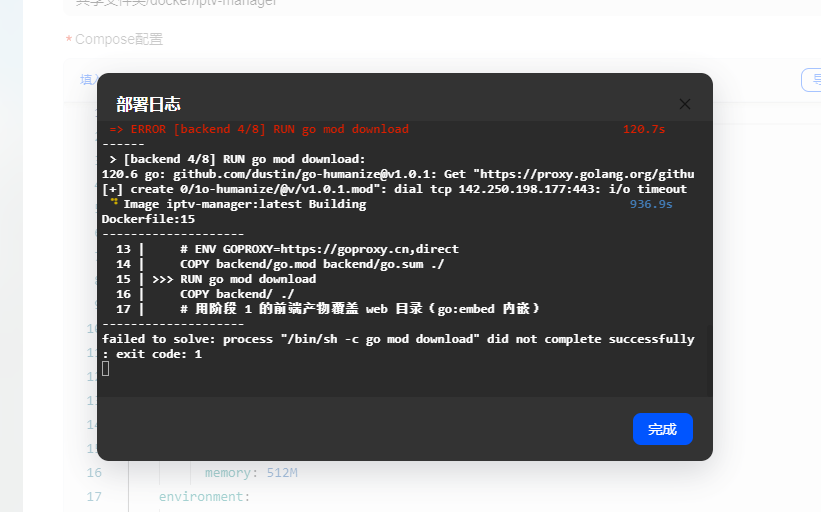
Go 官方模块代理国内不可达。项目 Dockerfile 已默认开启 GOPROXY=https://goproxy.cn,direct,请确认 NAS 上的 Dockerfile 是最新版本(第 13 行 ENV GOPROXY=... 不带 # 注释)。
FAQ-2:部署日志提示 registry-1.docker.io ... context deadline exceeded
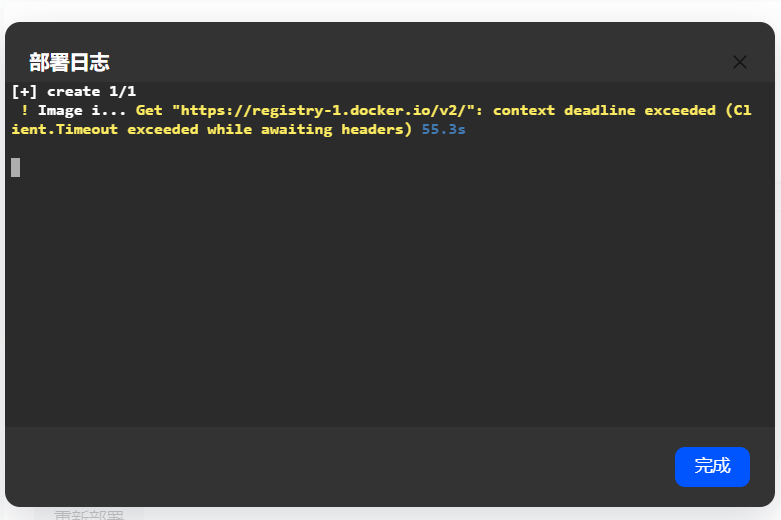
Docker Hub 国内不可达。两个动作:
- 绿联 UGOS:Docker → 设置 → 镜像库/加速器,添加
https://docker.1ms.run后保存 - 确认 compose 里有
pull_policy: build(新版已加),防止面板去 Docker Hub 拉镜像
FAQ-3:构建卡在 apk add ffmpeg 超时
打开 Dockerfile,找到这行并取消注释(换成阿里云 apk 镜像):
RUN sed -i 's|dl-cdn.alpinelinux.org|mirrors.aliyun.com|g' /etc/apk/repositoriesFAQ-4:点「重新部署」后界面还是老样子
「重新部署/重启」多数面板只重建容器、不重新构建镜像。必须点「重新构建/构建」(如果没有该按钮,把 Compose 配置改个空格再保存也会触发重建)。判断标准:部署日志开头应有大段 => [frontend]、=> [backend] 构建行;如果一上来就是 [+] create,说明没构建。
FAQ-5:本地 npm install 过再 docker compose build 报错
旧版 .dockerignore 不会排除 frontend/node_modules,会把 Windows 的依赖复制进 Linux 容器导致构建失败。请使用最新 .dockerignore(已改为 **/node_modules、**/dist)。
界面类
FAQ-6:打开页面或点「订阅」整页白屏
按顺序排查:
Ctrl + Shift + R强制刷新(排除浏览器缓存旧 JS)- 浏览器直接访问
/api/subscriptions:显示null= 后端是旧版本,需要重新构建(旧版本空列表返回null导致前端崩溃,新版本返回[]) - 看侧边栏有没有
build 2026-...时间戳:没有 = 镜像还是旧的,回 FAQ-4 - F12 → 网络面板,JS 文件名应为
index-Yr6Mg5bD.js或更新
FAQ-7:页面提示 Failed to fetch
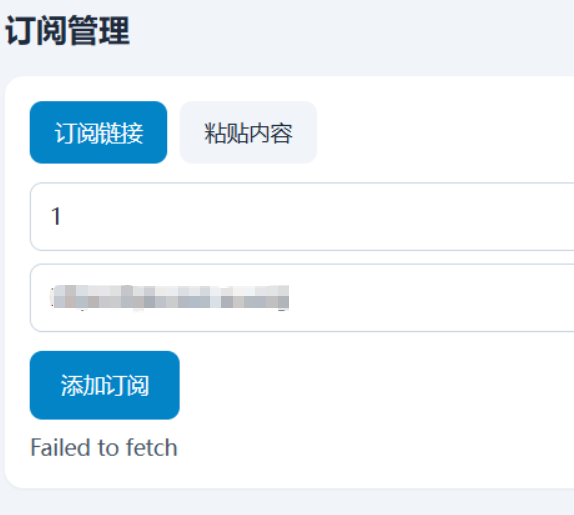
浏览器没收到 API 响应。分两种情况:
- 内网直连(
http://NAS的IP:8080)正常,隧道外链失败:是免费隧道(ugdocker.link 等)对 API 请求中转不稳定,偶发抽风,刷新重试;日常使用建议内网直连 - 内网也失败:F12 → 网络 → 点红色的
/api/...请求看状态码;容器可能在重启中,稍等 30 秒再试
FAQ-8:旧版本的已知 bug(升级到最新构建即可)
- 点「停用/启用」订阅会把订阅 URL 清空 → 新版已修
- 检测历史默认保留 50 条导致 14 天可用率图缺数据 → 新版默认 100
- 多个 EPG 源互相清空节目 → 新版已按源隔离
检测与播放类
FAQ-9:大量源检测失败或全部超时
- 「设置」把
check.probe_timeout_s调大到 20-30(慢源/国外源) check.concurrency调低到 4(NAS 性能弱或带宽小)- 需要代理才能访问的源:设置
net.proxy(如http://192.168.1.10:7890)
FAQ-10:检测显示有效但播放器放不了
- 检测用的是 ffmpeg 拉流,播放器(尤其电视端)兼容性可能不同,优先选健康分 80+ 的源
- 用导出页的「本机代理转发地址」模式,由 NAS 中转并自动切换备用源
FAQ-11:socks5 代理设置了好像没生效
Go 侧(拉订阅/EPG)完整支持 socks5;ffmpeg/ffprobe 检测走 http_proxy 环境变量,socks5 支持取决于 ffmpeg 版本(6.x 支持,旧版会静默直连)。Docker 镜像里是新版 ffmpeg,不受影响。
安全与数据类
FAQ-12:能不能暴露公网访问?
不建议。 本工具无鉴权,/proxy/* 是开放转发,暴露公网等于把你的带宽开放给所有人当中转。管理界面用内网或你自己可信的隧道;播放器的播放地址本身也只在能访问 NAS 的网络里可用。
FAQ-13:数据在哪?怎么备份/迁移?
全部数据(订阅、频道、检测历史、设置、EPG)都在 ./data 目录的 SQLite 文件里(容器内 /app/data)。备份 = 复制整个 data 文件夹;迁移 = 停止容器 → 复制 data → 新机器启动。
FAQ-14:端口 8080 被占用
改 compose 里 ports 左侧端口,如 "9180:8080",重新构建启动后用 http://NAS的IP:9180 访问。
FAQ-15:HEALTHCHECK 一直 unhealthy
容器内健康检查请求的是 /api/stats,刚启动几秒可能未就绪,等 1-2 分钟;持续 unhealthy 看容器日志是否有 IPTV Manager 已启动 字样,没有则把日志保存下来排查。
六、日常使用建议
- 订阅源挂得快是常态,靠 定时检测(默认 6 小时)+ 导出时自动剔除低分源 来保证播放器里的列表始终可用
- 播放器里填导出页的订阅链接而不是下载文件,这样源更新后播放器刷新即可同步
- 常看的频道「设为优先」,导出和代理都会优先用它
data目录定期备份(FAQ-13)